在选购电脑或升级显卡时,不少用户都会被一个问题难住:“显卡2G和4G到底差多少?差价值不值得?”今天将带大家从实际使用角度出发,为你介绍2G显卡和4G显卡的区别、适用场景,帮助你少花冤枉钱,提升真实体验。

一、显卡“2G”和“4G”是什么
我们平时说的“显卡2G”“显卡4G”,其实说的是显存容量(Video RAM),它是显卡上专门用于图形数据缓存的内存,与电脑的系统内存(RAM)不同。显卡2GB=2048MB ,4GB=4096MB 。
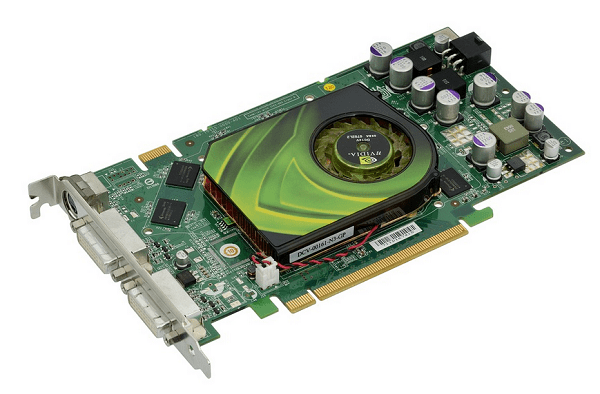
1、显存的作用主要包括:
存储游戏中的贴图、纹理、光影效果等数据
缓存图形渲染过程中产生的中间信息
支持更高分辨率和多屏输出
简单来说,显存越大,显卡能“记住”的图形数据越多,在处理高分辨率图像或复杂画面时更流畅。
2、如何查看自己显卡的容量
如果你不清楚自己的电脑是2G显卡还是4G显卡,可以使用驱动人生来一键查看。

 好评率97%
  下载次数:5573211
 打开驱动人生,点击左侧栏的“硬件检测”,找到“硬件信息”模块。
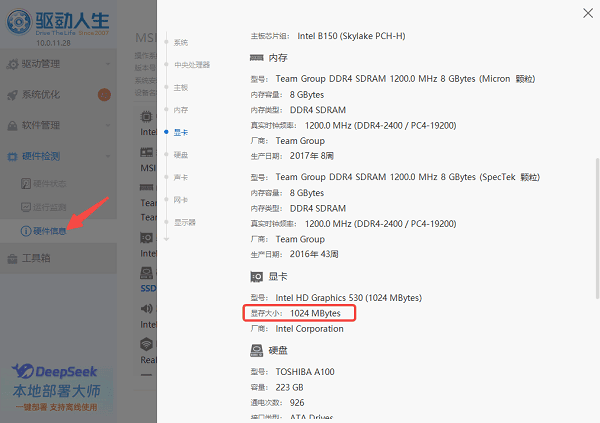
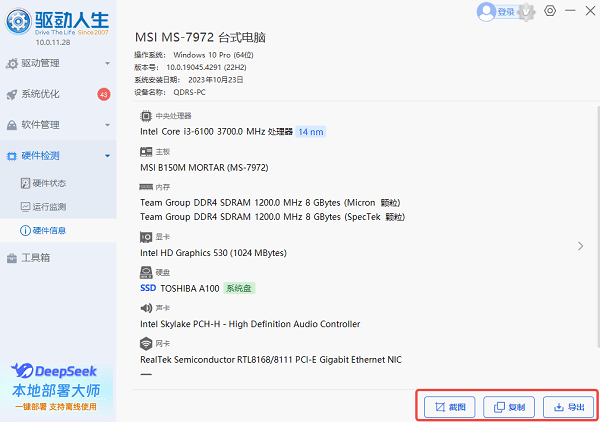
软件会自动识别你的电脑硬件配置,包括显卡型号、显存容量等。例如图片中的显存大小是1024MB,也就是1GB的显卡。
你还可以根据自身需要,选择将电脑硬件配置信息“截图”、“复制”或“导出”到电脑上,方便你随时使用。
二、显卡2G和4G的区别在哪里
1、游戏表现不同
2G显卡:适合运行一些轻量级游戏,比如《英雄联盟》《CS:GO》《我的世界》等,在中等画质下表现尚可。
4G显卡:可以应付更多中大型游戏,比如《GTA5》《原神》《使命召唤》等,在1080p分辨率下开启中高画质依然流畅。

2、分辨率和多屏支持
2G显卡在高分辨率(2K以上)或者连接多个显示器时容易吃力,会出现花屏、卡顿等问题。
4G显卡则能更好地支持2K甚至4K分辨率,以及双屏、三屏办公需求。
3、视频编辑与建模类软件
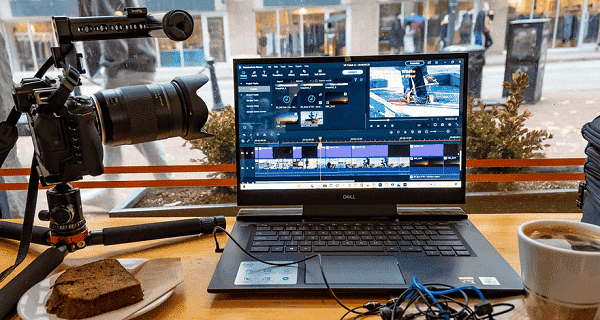
如果你使用PR、AE、Blender等软件,2G显存会明显吃紧,预览卡顿、渲染缓慢;而4G显卡能缓存更多素材,效率更高。
4、系统整体流畅度
当显存不足时,系统会调用普通内存代替,导致整体内存占用上升、系统变慢。而显存够用时,这种情况就不会发生。
三、选择2G显卡还是4G显卡
不同用户的因使用场景不同,对显卡显存的需求也有明显差异:
1、对于基础办公用户来说,比如日常上网、看视频、使用Word、Excel等轻量级操作,2G显卡完全可以胜任,不会出现卡顿或延迟的情况。
2、如果你是学生用户或普通娱乐玩家,经常玩一些主流网络游戏,比如《英雄联盟》《守望先锋》《CS:GO》等,那么建议使用4G显卡。这类显卡在1080P分辨率下,能提供更高的画质设置和更流畅的游戏体验,避免因显存不足而掉帧或卡顿。
3、而对于从事视频剪辑、3D建模、平面设计等专业工作的用户,像使用Premiere、After Effects、Blender、Photoshop这类软件,对显卡显存的需求更高。4G显卡甚至以上容量才更合适,能确保素材加载流畅,渲染更快,避免预览卡顿。
此外,如果你连接了多个显示器或使用2K、4K高清分辨率的需求,4G显卡也是更优选,因为显存越大,显卡能承载的图像缓存越多,运行更稳定,画面显示更清晰。
四、显卡不是“光靠显存”
虽然4G显卡听起来更强,但也不能只看显存容量,还要结合显卡核心型号、位宽、频率等参数综合判断。例如:
GTX 1050 2G 的实际性能强于 GT 730 4G。
有些低端卡虽然显存标注“4G”,但内核老旧,仍然跑不动大型游戏。
好评率97% 下载次数:5573211 以上就是显卡2G和4G的区别介绍。希望对大家有所帮助。如果遇到网卡、显卡、蓝牙、声卡等驱动的相关问题都可以下载“驱动人生”进行检测修复,同时驱动人生支持驱动下载、驱动安装、驱动备份等等,可以灵活的安装驱动。
最新资讯
 GTX950显卡驱动最佳版本推荐,稳定版和最新版怎么选
GTX950显卡驱动哪个版本最好?本文介绍2026年GTX950驱动版本选择,分析581.80与582.66的区别,并提供Windows 10、Windows 11驱动下载、安装、更新失败以及黑屏回退解决方法。
2026-09-24 19:09:27lucky10286 魔改显卡提示找不到兼容图形硬件?INF修改教程
NVIDIA魔改显卡安装驱动提示“找不到兼容的图形硬件”怎么办?本文介绍如何查看DEV、SUBSYS硬件ID,判断驱动是否兼容并修改INF完成匹配,同时提供更简单的兼容驱动安装方法。
2026-09-24 10:27:54kevin16249 NVIDIA发布GeForce 617.14 Game Ready驱动:支持《控制:共振》等新游戏
NVIDIA发布GeForce 617.14 Game Ready WHQL驱动,新增《控制:共振》《战争机器:事变日》等游戏优化,并修复部分游戏启动及显示器问题。
2026-09-23 13:45:59qwsa26206