电脑中保存的重要的文件,比如工作文档、私人照片、账户信息等。如果这些文件没有任何保护措施,一旦他人使用你的电脑或电脑不小心遗失,个人隐私就可能泄露。为了防止这种情况发生,很多人都会考虑给文件夹设置密码。那么在Windows系统中,我们该如何给文件夹设置密码呢?今天就为大家分享几种实用的方法。

一、使用压缩文件加密(通用且简单)
这是最常用也是最简单的方法,不需要系统版本限制或复杂操作,只需借助 WinRAR 或 7-Zip 等压缩软件即可。
WinRAR 设置密码方法:
1、首先右键点击需要加密的文件夹,选择“添加到压缩文件”。
2、在弹出的窗口中,点击右下角的“设置密码”。
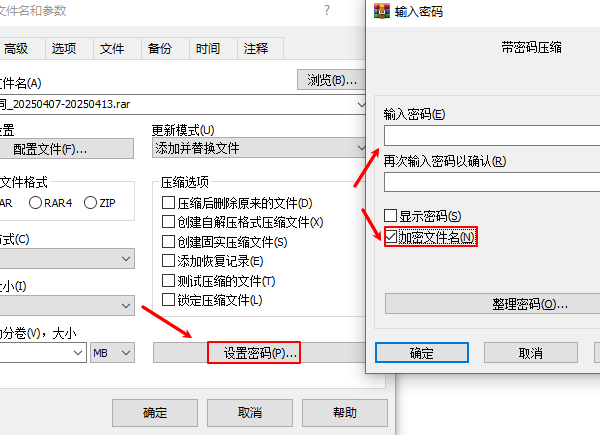
3、输入并确认密码,可勾选“加密文件名”以提高安全性。
4、点击“确定”,再点击“确定”生成压缩包。
这样,每次打开压缩包时都需要输入密码,文件安全性大大提升。
优点:简单快捷,适用于所有 Windows 版本。
缺点:必须先解压才能使用文件,不够方便。
二、使用专业加密软件(功能丰富)
如果你想要在电脑快速完成加密工作,可以通过专业的加密软件可以快速完成文件夹加密,同时后续访问也比较便捷,百页窗支持自定义专属私密空间,以加密形式记录、保存并保护用户的私密文件。具体的步骤如下:

 好评率97%
  下载次数:3629133
 1、首先点击上方按钮,下载安装软件后打开,然后在电脑上打开百页窗,选择“私密空间”。

2、选择需要加密的文件夹,点击“下一步”进行“设置密码”。

3、输入密码后,接着设置工具栏的名称,最后点击“确定”完成设置。

4、在软件界面中,点击“开始保护”按钮,系统会对您添加的文件或者文件夹进行加密,并隐藏它们在原来的位置。
优点:功能丰富,支持密码验证、文件隐藏、访问控制。
缺点:步骤流程刚接触用户会不熟悉。
三、使用系统自带加密功能(EFS,仅限专业版)
Windows 10/11 专业版及企业版支持 EFS 加密文件系统,通过当前登录用户来加密文件或文件夹。
设置方法如下:
1、右键点击目标文件夹,选择“属性”。
2、点击“高级”,勾选“加密内容以便保护数据”。
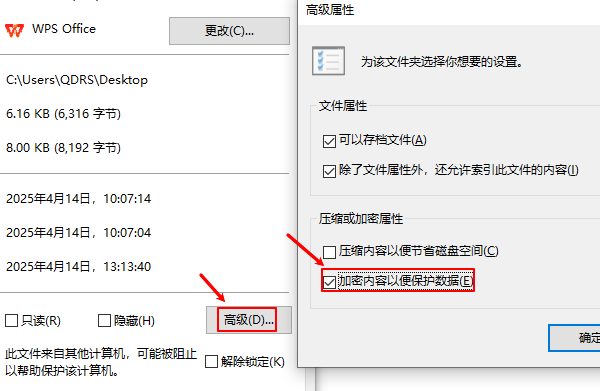
3、确定并应用设置后,系统会自动为该文件夹和子文件加密。
此加密方式只允许当前 Windows 用户访问,其他用户即使复制该文件夹到别的电脑也无法打开。
优点:无需安装额外软件,使用便捷。
缺点:只对当前用户有效,且仅限专业版及以上系统;若重装系统或用户资料损坏,可能无法解密。
 好评率97% 下载次数:5559577
 以上就是如何给文件夹设置密码,实用方法分享。如果遇到网卡、显卡、蓝牙、声卡等驱动的相关问题都可以下载“驱动人生”进行检测修复,同时驱动人生支持驱动下载、驱动安装、驱动备份等等,可以灵活管理驱动。
最新资讯
 C盘Installer文件夹很大能删除吗?安全清理方法指南
C盘中的Installer文件夹占用几十GB能不能删除?本文讲清Windows Installer缓存的作用、直接删除可能带来的问题,以及C盘空间不足时更安全的处理方法。
2026-09-21 18:03:12kevin21325 C盘扩容遇到EFI和保留分区怎么办?能合并到C盘吗
C盘扩容时遇到EFI、MSR保留分区或恢复分区怎么办?本文讲清这些分区能不能删除,以及C盘无法扩容的常见原因和正确处理方法。
2026-09-21 17:15:13kevin13384 PR无法定位程序输入点于动态链接库?5种方法快速解决DLL报错
PR无法定位程序输入点于动态链接库怎么办?本文针对Adobe Premiere Pro启动时出现的DLL输入点错误,从Visual C++运行库、星空运行库修复大师、Premiere重装、第三方插件以及Windows系统文件等方面整理解决方法,帮助快速排查PR打不开的问题。
2026-09-21 15:42:51Portia22097