你是否遇到过这样的情况:刚打开电脑准备处理工作,系统却突然开始更新,导致你被迫等待几十分钟?又或者更新完成后,某些原本好用的软件反而出了问题?这些都可能是“Windows自动更新”惹的祸。下面我们将提供几种实用的方法,帮助你彻底关闭或限制Windows系统的自动更新功能。

一、通过“服务”禁用Windows Update服务
Windows自动更新的核心是名为“Windows Update”的系统服务,我们可以通过关闭这个服务来阻止自动更新。
1、同时按下 Win + R 键,打开“运行”窗口。
2、输入命令:services.msc,然后点击“确定”进入服务管理界面。
3、在列表中找到 Windows Update 服务,双击打开它。
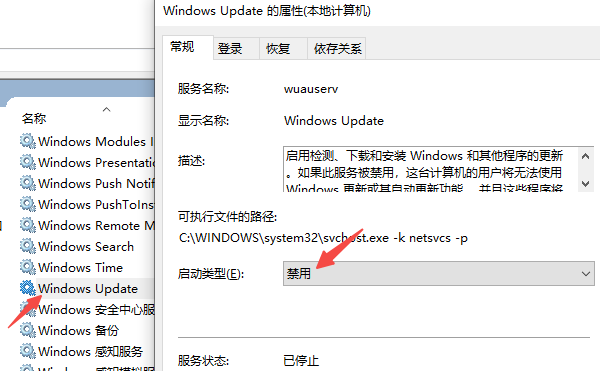
4、在“启动类型”中选择“禁用”,如果服务状态为“正在运行”,点击“停止”按钮。
5、点击“应用”然后“确定”保存设置。
二、使用组策略编辑器
如果你的系统是Windows 10/11 专业版或企业版,可以通过组策略更精细地管理更新策略。
1、按下 Win + R 键,输入 gpedit.msc 并回车打开本地组策略编辑器。
2、在左侧依次展开:计算机配置 > 管理模板 > Windows组件 > Windows更新 > 管理最终用户体验。
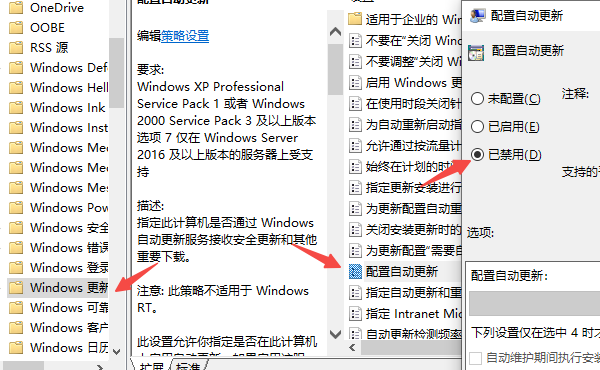
3、双击右侧的“配置自动更新”,选择“已禁用”或选择“已启用”并在下方选择“通知下载和自动安装”,避免自动进行。
4、点击“应用”>“确定”完成设置。
三、使用百贝禁用系统更新管理更新
如果你觉得手动操作复杂或者无法完全关闭更新,可以使用百贝禁用系统更新来一键控制。它能根据你的需求随时关闭或开启自动更新,即使你是新手小白也能轻松操作。
1、点击此处下载并安装百贝禁用系统更新。

 好评率97%
  下载次数:3724237
 2、打开软件,进入主界面,点击右上方的“禁用更新”按钮。工具会自动调整系统策略、服务和相关注册表设置,无需手动操作。
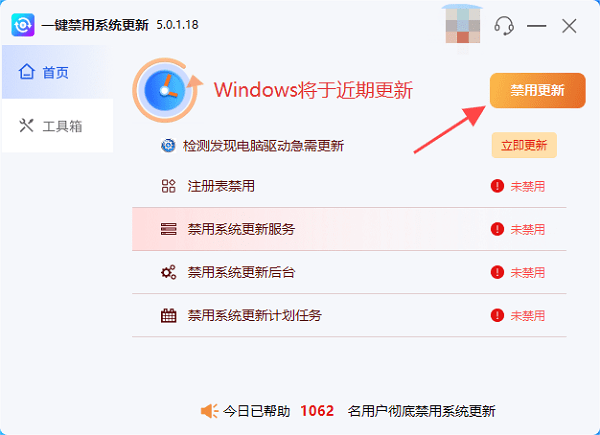
4、完成后重启电脑,设置生效。

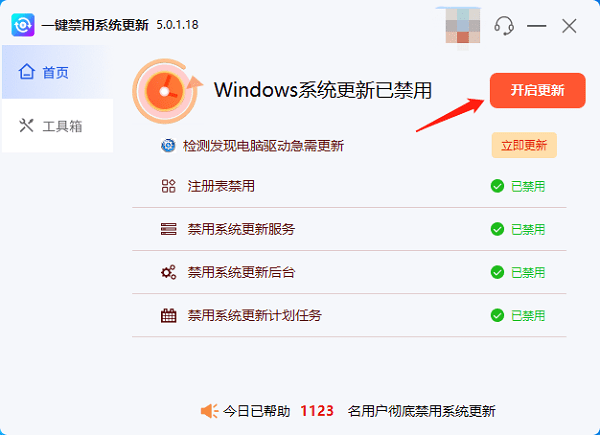
5、后续如果你还想继续开启自动更新功能,可以点击“开启更新”按钮。
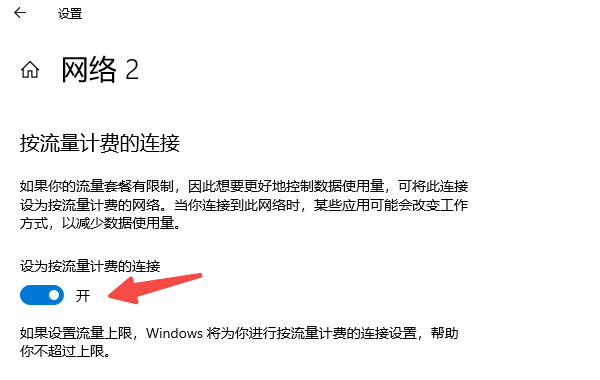
四、设置网络连接为“按流量计费”
这是一个绕过更新的方法,适用于Wi-Fi用户。Windows在识别到网络是“流量计费”状态时,会自动推迟大部分更新。
1、点击右下角任务栏中的Wi-Fi图标,选择你正在连接的无线网络。
2、进入“属性”,找到“设为按流量计费的连接”,将其打开。
3、此法不能完全关闭更新,但可以大幅降低更新的频率和自动性,操作也相对简单。
五、使用注册表编辑器
如果你对注册表操作比较熟悉,也可以通过修改注册表键值来关闭自动更新。
1、按下 Win + R 键,输入 regedit 并回车打开注册表编辑器。
2、定位到以下路径:
HKEY_LOCAL_MACHINE\SOFTWARE\Policies\Microsoft\Windows\WindowsUpdate\AU
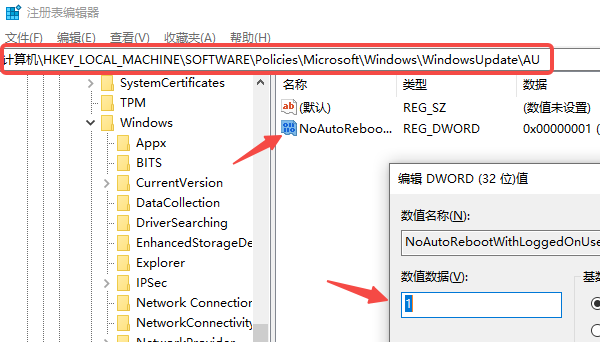
3、如果没有这个路径,可以手动创建。
4、在右侧新建一个DWORD(32位)值,命名为 NoAutoUpdate,数值设为 1。
5、保存后关闭注册表,重启电脑即可。
好评率97% 下载次数:3724237 以上就是关掉电脑的自动更新功能的5个方法。希望对大家有所帮助。如果遇到网卡、显卡、蓝牙、声卡等驱动的相关问题都可以下载“驱动人生”进行检测修复,同时驱动人生支持驱动下载、驱动安装、驱动备份等等,可以灵活的安装驱动。
最新资讯
 wininet.dll怎么修复?这几种方法可以试试
wininet.dll丢失导致浏览器打不开、软件闪退?本文提供4种修复方法:星空运行库修复大师检测、SFC系统文件修复、DISM命令修复及重新安装软件。按顺序尝试,无需重装系统。
2026-10-23 19:37:40lucky13969 MiniMax H3本地部署和API接入,一篇讲透2种方法
对比MiniMax H3两种接入方式:API直接调用快速出2K视频,SGLang本地部署H3-Base 保障数据隐私。含完整命令、参数说明与常见报错规避,并推荐OpenClaw部署助手简化环境配置。
2026-10-23 19:04:19lucky14265 移动硬盘变成RAW格式怎么办 原因及解决方法
移动硬盘变成RAW格式无法打开怎么办?本文介绍检查硬盘连接、查看磁盘管理、使用数据救星恢复文件、检查磁盘及重新格式化等方法,帮助排查RAW格式问题并尝试找回重要数据。
2026-10-23 18:23:45qwsa18397