DirectX是Windows系统中运行游戏和图形应用程序的核心组件。如果在启动游戏时遇到“DirectX错误”“DX11/12缺失”等提示,可能会导致游戏闪退、画面异常甚至无法启动。今天给大家分享几种解决方法。

方法1:更新或修复DirectX
部分DirectX版本(如DirectX 12)已集成在系统更新中。打开Windows设置,进入更新与安全→检查更新,确保系统为最新版本。
方法2:更新显卡驱动
DirectX的运行依赖显卡驱动的支持,驱动过旧或冲突会导致错误:
点击此处下载“驱动人生”软件官方版本。

 好评率97%
  下载次数:5659441
 打开软件→点击「立即扫描」。

在扫描结果中找到「显卡」,点击「升级驱动」完成更新。
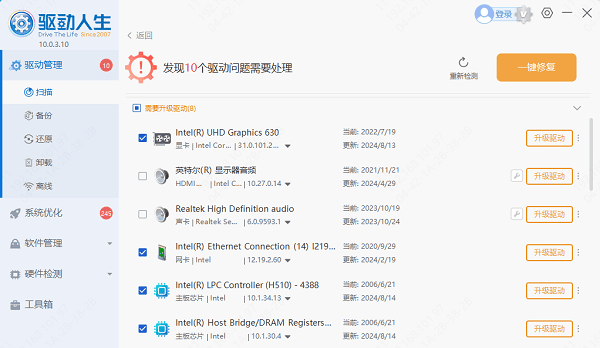
或直接点击「立即修复」软件会自动为你更新系统上所有缺失或过时的驱动程序。
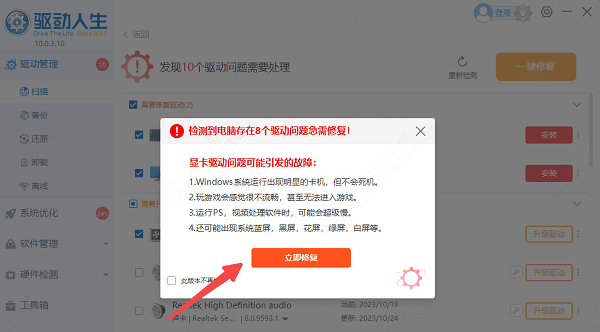
完成更新后重启电脑,测试DirectX是否恢复。
方法3:安装系统必要组件
部分游戏需依赖额外的运行库(如Visual C++ Redistributable、.NET Framework),可借助“星空运行库修复大师”快速修复。它能自动扫描系统中缺失的DirectX组件、C++运行库、.NET Framework等关键文件,并一键下载安装所需版本,省时省力。
点击此处下载并安装“星空运行库修复大师”;
 好评率97% 下载次数:3728997
 打开软件,选择“点击扫描”自动检测缺失或损坏的运行库;

根据扫描结果勾选需要修复的组件,点击“立即修复”完成自动下载和安装;
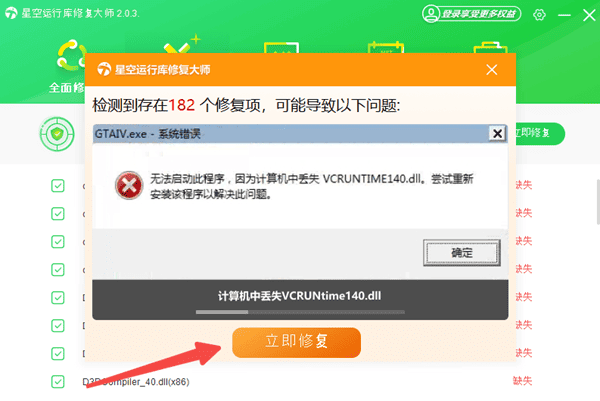
修复完成后重启电脑,重新运行游戏测试。
方法4:检查游戏配置兼容性
进入游戏设置,将图形选项中的“DirectX 12”调整为“DirectX 11”或更低版本(部分老游戏需切换至兼容模式运行)。
以上就是电脑提示DirectX错误导致玩不了游戏的解决方法。如果遇到网卡、显卡、蓝牙、声卡等驱动的相关问题都可以下载“驱动人生”进行检测修复,同时驱动人生支持驱动下载、驱动安装、驱动备份等等,可以灵活的安装驱动。
最新资讯
 C盘D盘E盘的区别,电脑这样分配空间更合理
C盘D盘E盘有什么区别?本文详细介绍电脑中C盘、D盘、E盘的作用,以及系统文件、软件游戏和个人资料应该存放在哪个磁盘。同时解答不同盘符是否代表不同硬盘、软件装在哪个盘更好等问题,并分享使用百贝C盘清理大师清理和扩容C盘的方法。
2026-10-23 19:37:59lucky22394 wininet.dll怎么修复?这几种方法可以试试
wininet.dll丢失导致浏览器打不开、软件闪退?本文提供4种修复方法:星空运行库修复大师检测、SFC系统文件修复、DISM命令修复及重新安装软件。按顺序尝试,无需重装系统。
2026-10-23 19:37:40lucky13993 MiniMax H3本地部署和API接入,一篇讲透2种方法
对比MiniMax H3两种接入方式:API直接调用快速出2K视频,SGLang本地部署H3-Base 保障数据隐私。含完整命令、参数说明与常见报错规避,并推荐OpenClaw部署助手简化环境配置。
2026-10-23 19:04:19lucky14292