在日常使用笔记本电脑时,我们偶尔会遇到这样的尴尬:明明已经插上了耳机,声音却依然从扬声器外放,既影响体验,又容易在安静的场合造成困扰。那么,出现这种情况通常有哪些原因?又该如何针对性解决呢?本文将原因与解决方法一一对应,帮你快速定位问题。

一、耳机接口接触不良
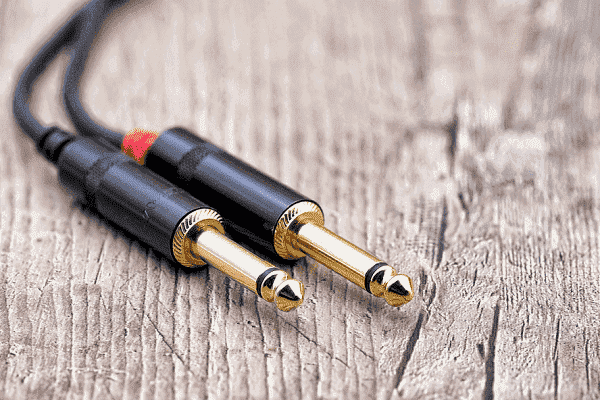
有时耳机插头没有完全插入耳机孔,或者插头和接口之间接触不稳,导致系统无法识别耳机设备。
解决方法:
检查耳机是否插紧,确保插头完全插入。
尝试轻微转动插头,观察是否能正确识别。
换一副耳机测试,排除耳机自身问题。
二、系统未正确切换输出设备
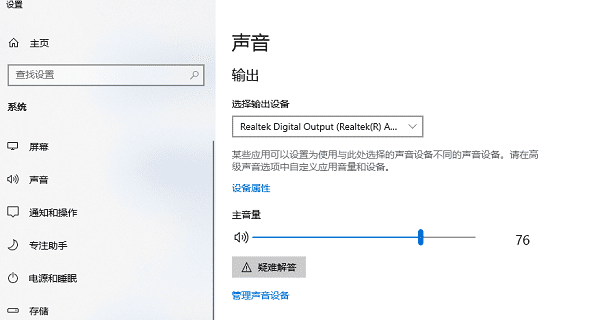
插入耳机后,系统未自动将音频输出切换到耳机,而是仍然默认扬声器。
解决方法:
在Windows系统中,右键点击右下角音量图标,打开“声音设置”,手动将输出设备切换到耳机。
三、声卡驱动异常或过时
声卡驱动程序损坏、丢失或版本过老,可能导致耳机插入时设备无法正确识别。
解决方法:
如果对手动安装驱动不熟悉,可以考虑使用驱动人生,这类工具能够自动扫描系统中缺失或过时的驱动,并一键更新,非常适合普通用户快速解决驱动问题。步骤如下:

 好评率97%
  下载次数:5654682
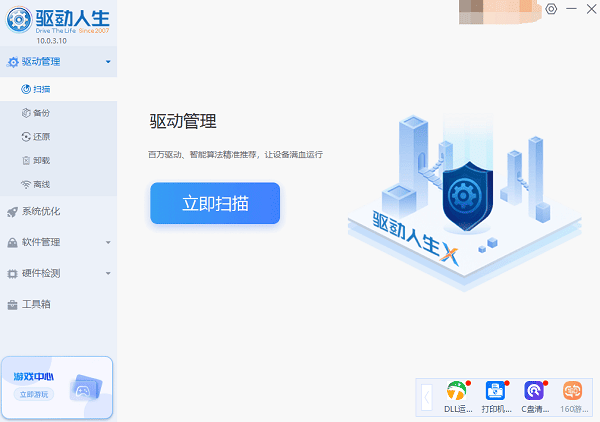
 点击上方下载按钮安装打开“驱动人生”切换到-驱动管理栏目,点击立即扫描选项;
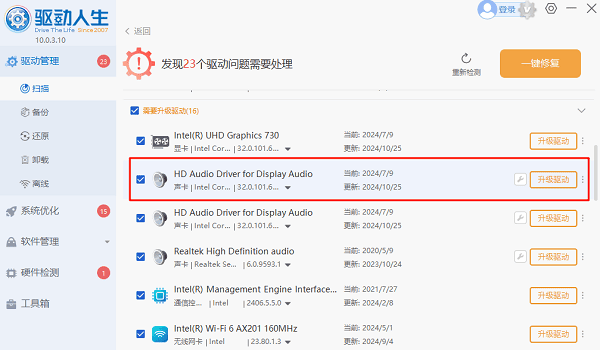
找到声卡驱动,点击“升级驱动”按钮,软件将自动为你下载并安装最新的驱动程序。
四、音频管理软件设置错误
部分笔记本自带音频管理软件,如果设置错误,耳机插入后不会正确切换。
解决方法:
打开音频管理软件,检查耳机插入时的弹窗提示或默认行为设置。
确保设置为“耳机”模式,而不是“扬声器”模式。
如果设置异常,可以恢复音频软件到默认配置。
五、耳机本身损坏
耳机线材内部断裂、插头损坏或耳机本体故障,导致信号无法传输或识别。
解决方法:
更换另一副已知正常的耳机进行测试。
如果新耳机正常工作,那么原耳机可能需要维修或更换。
六、系统设置或系统错误
偶尔系统出现临时性错误,导致音频设备识别异常。
解决方法:
重启电脑,看是否恢复正常。
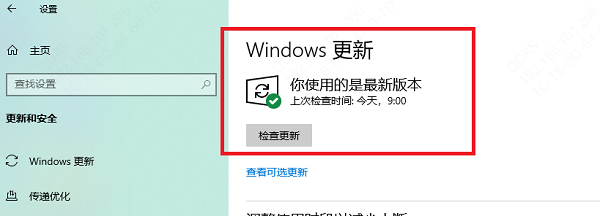
检查操作系统是否有待安装的重要更新,及时更新系统补丁。
以上就是笔记本插上耳机后声音外放的解决方法。希望对大家有所帮助。如果遇到网卡、显卡、蓝牙、声卡等驱动的相关问题都可以下载“驱动人生”进行检测修复,同时驱动人生支持驱动下载、驱动安装、驱动备份等等,可以灵活的安装驱动。
好评率97% 下载次数:5654682 最新资讯
 瑞昱alc269声卡驱动怎么下载?安装教程分享
瑞昱ALC269声卡驱动怎么下载?本文介绍Realtek ALC269声卡驱动下载及安装方法,包括驱动人生自动检测安装、电脑品牌官网下载,以及声卡驱动安装后没有声音、Windows 11兼容性等问题的解决方法。
2026-10-23 16:53:44lucky13937 电脑数字音频没声音怎么解决?耳机与HDMI输出排查
电脑数字音频没声音怎么解决?针对耳机无声、HDMI只有画面、Realtek数字输出无声等情况,介绍输出设备选择、连接检查,以及通过驱动人生更新声卡驱动的方法,并集中解答常见问题。
2026-10-20 17:52:07kevin22069 英特尔智音技术麦克风没声音怎么办?Win11/Win10解决教程
英特尔智音技术(Intel SST)麦克风没声音、麦克风阵列无法识别、Intel SST OED 出现黄色感叹号怎么办?本文针对 Windows 10/11 系统,整理了麦克风权限检查、驱动人生检测修复、设备管理器更新驱动及系统兼容性排查等实用方法,帮助快速定位并解决电脑麦克风无声音的问题。
2026-10-20 09:59:42Portia29972