格式化电脑是解决系统故障、清除病毒或准备出售设备的常见操作,但也存在数据丢失风险。本文将详细介绍Windows系统下格式化的具体步骤,并提供关键注意事项,帮助你在安全的前提下完成操作。

一、仅格式化非系统盘(如D盘、E盘)
1、打开「此电脑」,右键目标磁盘,选择「格式化」。
2、选择文件系统(推荐NTFS),勾选「快速格式化」,点击「开始」。
3、注意:此操作不会影响系统运行,但需提前备份目标盘数据。
二、格式化系统盘(C盘)并重装系统
方法1:通过系统恢复环境
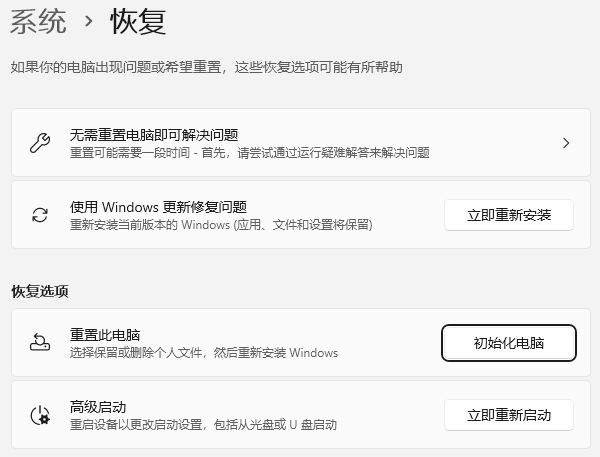
1、重启电脑,连续按F11(不同品牌快捷键可能不同)进入恢复界面。
2、选择「疑难解答」→「重置此电脑」→「删除所有内容」。
3、根据提示选择「完全清理驱动器」彻底格式化。
方法2:使用系统安装U盘
1、制作Windows安装介质(需另一台电脑访问微软下载工具)。
2、插入U盘并重启,按F12/Del进入BIOS设置U盘启动。
3、在安装界面选择「自定义安装」,删除所有分区后新建,系统将自动格式化。
二、关键注意事项
1、备份重要数据:格式化前务必通过云盘、移动硬盘备份个人文件。
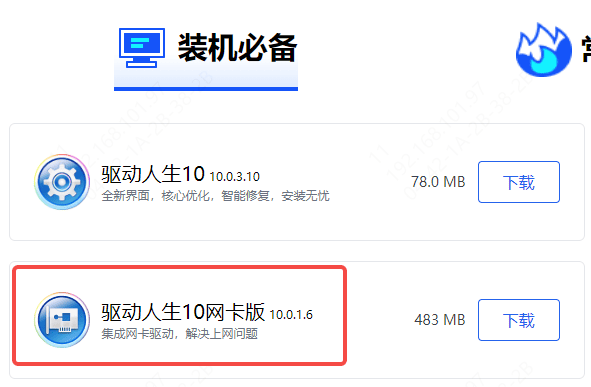
2、准备驱动和系统镜像:重装系统后需安装网卡、显卡等驱动,建议提前下载。或者提前下载“驱动人生网卡版”拷贝到U盘,重装系统后安装驱动人生网卡版,在没有联网的情况下也能安装网卡、显卡等驱动关键驱动。
3、保持电源稳定:笔记本需充满电,台式机避免意外断电导致硬盘损坏。
三、电脑格式化数据恢复
电脑格式化,意味着对硬盘进行了一次全面的清理和重置,这个过程通常会删除所有存储在硬盘上的数据。那格式化后的数据还能恢复吗?只要使用正确的方法,这些数据还是可以找回来的。
推荐使用专业数据恢复软件“数据救星”,它能够深入扫描电脑硬盘,找回因各种原因丢失的文件,像我们的U盘、图片、视频等文件误删丢失了,用它很大概率能够找回来。

 好评率97%
  下载次数:3753703
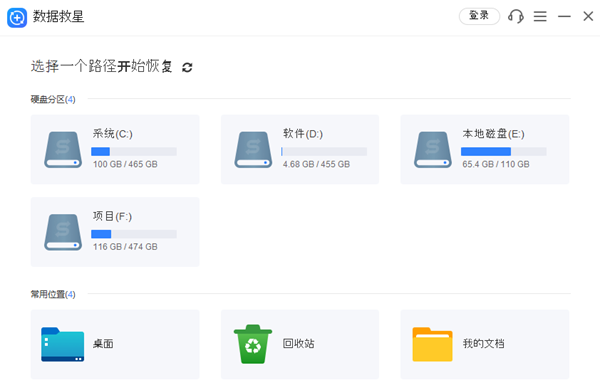
 1、打开数据救星软件,选择文件被删除前所在的磁盘(即需要扫描的磁盘);
2、扫描完成后,勾选需要恢复的文件,另存到其他磁盘(避免覆盖原数据)。
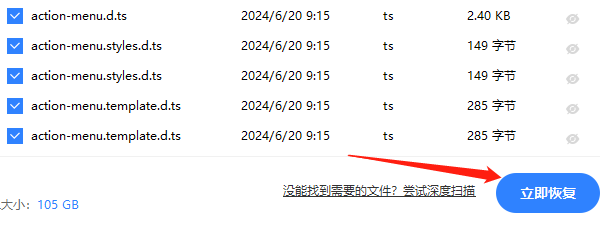
3、如果没找到想要的文件,可以选择“深度扫描”模式。
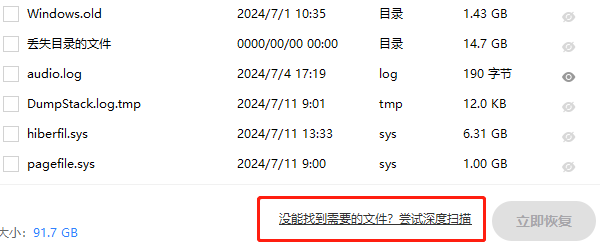
通过以上步骤,能大幅提高找回电脑数据的概率,以后如果遇到电脑数据丢失、文件误删、U盘格式化等方面的问题,都可以先用“数据救星”进行检测与恢复。
最新资讯
 DRIVER_OVERRAN_STACK_BUFFER蓝屏修复教程(详细教程)
电脑频繁蓝屏并提示DRIVER_OVERRAN_STACK_BUFFER怎么办?这是驱动缓冲区溢出导致的错误代码0x000000F7。本文总结5个实用解决方法,涵盖驱动修复、内存诊断、系统文件修复等,帮你快速摆脱蓝屏困扰。
2026-09-29 17:13:22qwsa11400 ViGEmBus驱动下载,手柄映射软件用不了这样处理
ViGEmBus驱动怎么下载?手柄映射软件提示ViGEmBus未安装、虚拟手柄无法识别,可以检查系统设备和驱动状态。本文介绍ViGEmBus驱动检测、安装以及异常修复方法。
2026-09-29 16:15:38lucky8142 如何永久关闭windows更新 4种方法关闭Win10/Win11自动更新
如何永久关闭Windows更新?本文整理4种关闭Win10/Win11自动更新的方法,包括百贝禁用系统更新、组策略、注册表等方式,并附详细操作步骤。
2026-09-29 15:18:35qwsa28813