电脑错误代码“0x80004005”这个错误并没有明确的文字说明,系统通常只提示“未指定的错误”,让人摸不着头脑。它可能出现在更新系统、访问共享文件夹、解压文件或使用虚拟机等操作中。本文将帮你系统解析0x80004005错误代码的常见原因,并提供一系列实用的解决方案,一篇文章就能教会你应对这一问题。
一、0x80004005错误代码是什么意思?
错误代码0x80004005在技术上代表“E_FAIL(失败)”,但它的通俗说法是“未指定错误(Unspecified error)”,因为系统在检测到问题时无法归类为其他已知的具体错误。该错误可能在多种场景中出现,包括但不限于:
1、Windows Update失败
2、无法访问共享文件夹或网络位置
3、解压ZIP或RAR文件出错
4、使用虚拟机(如VirtualBox)时加载失败
由于原因广泛,因此需要根据具体使用场景来分析和应对。
二、0x80004005通用解决方法
以下是针对常见场景整理出的几种解决方法:
1、Windows更新失败的解决方法
如果你在安装系统更新时遇到0x80004005错误,可以尝试以下方法:
(1)使用Windows更新故障排除工具:
打开“设置”→“更新和安全”→“疑难解答”→“其他疑难解答”
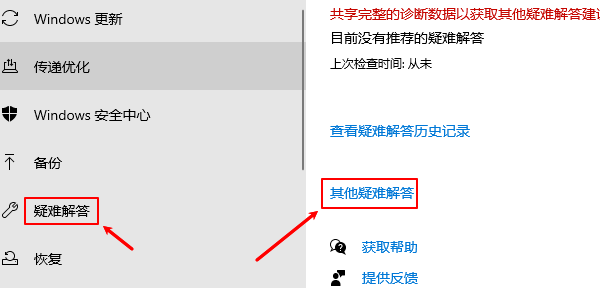
找到“Windows更新”并点击“运行疑难解答”
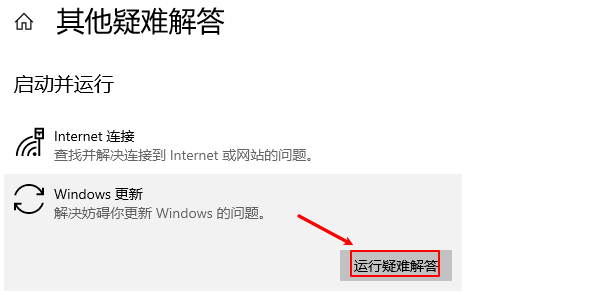
该工具会自动检测并修复更新相关问题。
(2)手动重置Windows更新组件:
以管理员身份打开命令提示符,依次输入以下命令:
net stop wuauserv
net stop bits
ren C:\Windows\SoftwareDistribution SoftwareDistribution.old
net start wuauserv
net start bits

这会清除缓存并重建更新组件,之后重新尝试安装更新。
2、自动检测更新电脑驱动
电脑驱动缺失或者是异常等问题,容易导致电脑驱动出现一些故障等兼容性错误问题。这里可以通过“驱动人生”专业驱动管理工具,快速扫描电脑硬件检测存在的故障问题,然后进行更新修复。步骤示例如下:

 好评率97%
  下载次数:5656427
 ①、点击上方按钮,下载安装打开“驱动人生”切换到-驱动管理栏目,点击立即扫描选项;

②、软件会自动识别存在问题的硬件驱动,推送相应的驱动更新到列表,用户选择升级驱动便可以;

3、共享文件夹访问出错
在尝试访问局域网共享文件夹时弹出0x80004005错误,通常是由于权限、网络配置或SMB协议问题:
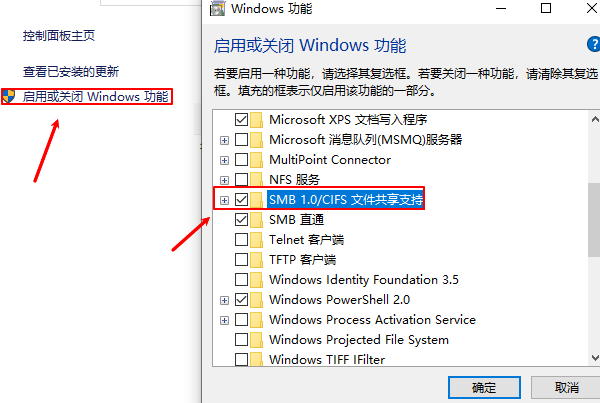
(1)启用SMB 1.0协议:
控制面板→程序和功能→启用或关闭Windows功能
找到“SMB 1.0/CIFS 文件共享支持” → 勾选后确认重启
(2)检查凭据与权限:
确保共享电脑上的文件夹已设置“共享权限”和“NTFS权限”
访问共享路径时使用正确的用户名和密码
4、解压文件失败
如果你在解压压缩文件时看到0x80004005错误,可能原因是文件受密码保护或者压缩文件损坏。
解决方法:
使用专业解压工具,而不是Windows自带解压器
如果是加密压缩包,确保提供正确密码
尝试重新下载压缩文件,以排除文件损坏可能
5、虚拟机无法启动
在VirtualBox中启动虚拟机时出现0x80004005,常见原因是系统权限不足或Hyper-V冲突。
解决方法:
以管理员身份运行VirtualBox
禁用Hyper-V(在命令提示符运行):

bcdedit /set hypervisorlaunchtype off
重启系统后再次尝试运行虚拟机。
以上就是0x80004005错误代码解决方法,一篇文章教会你。如果遇到网卡、显卡、蓝牙、声卡等驱动的相关问题都可以下载“驱动人生”进行检测修复,同时驱动人生支持驱动下载、驱动安装、驱动备份等等,可以灵活管理驱动。
最新资讯
 wininet.dll怎么修复?这几种方法可以试试
wininet.dll丢失导致浏览器打不开、软件闪退?本文提供4种修复方法:星空运行库修复大师检测、SFC系统文件修复、DISM命令修复及重新安装软件。按顺序尝试,无需重装系统。
2026-10-23 19:37:40lucky13976 MiniMax H3本地部署和API接入,一篇讲透2种方法
对比MiniMax H3两种接入方式:API直接调用快速出2K视频,SGLang本地部署H3-Base 保障数据隐私。含完整命令、参数说明与常见报错规避,并推荐OpenClaw部署助手简化环境配置。
2026-10-23 19:04:19lucky14274 移动硬盘变成RAW格式怎么办 原因及解决方法
移动硬盘变成RAW格式无法打开怎么办?本文介绍检查硬盘连接、查看磁盘管理、使用数据救星恢复文件、检查磁盘及重新格式化等方法,帮助排查RAW格式问题并尝试找回重要数据。
2026-10-23 18:23:45qwsa18407