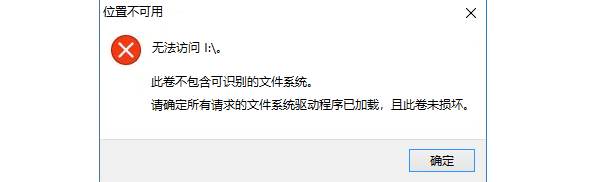
使用移动硬盘、U盘、内存卡或其他外接存储设备时,有些用户可能会遇到“此卷不包含可识别的文件系统”的提示,这个错误背后,往往意味着存储设备的文件系统已经损坏或不被当前系统支持。本文将带你系统了解此错误的产生原因,并提供多种可行的修复方案。

一、常见原因分析
出现“此卷不包含可识别的文件系统”的情况,通常可归结为以下几类原因:
1、文件系统损坏:常见于突然断电、强制拔出U盘、系统崩溃后未正确卸载设备,可能导致FAT32、exFAT、NTFS等文件系统结构损坏。
2、分区表错误:MBR或GPT分区信息出现错乱,系统便无法识别存储结构。
3、误格式化或转换:使用磁盘管理或第三方分区工具误将分区格式改为Linux下使用的ext系列等,Windows不支持。
4、设备老化或坏道:磁盘出现物理坏块,影响文件系统的读取与识别。
5、病毒或恶意软件破坏:某些病毒会破坏分区引导区或文件系统索引。
二、修复方案详解
方法一:检查磁盘管理状态
1、在桌面按下 Win+X,选择磁盘管理。
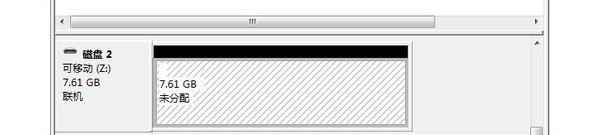
2、找到对应盘符,查看状态:
如果显示“原始(RAW)”,说明文件系统不可识别。
如果未分配或无盘符,可尝试重新分配盘符或激活分区。
3、建议不要急于格式化,否则会造成数据彻底丢失。
方法二:使用chkdsk工具尝试修复
1、以管理员身份打开命令提示符,输入:chkdsk X: /f(将X替换为出错盘符)。
2、该命令将尝试检测并修复磁盘上的文件系统错误。
3、需要注意的是,如果损坏严重,chkdsk可能直接失败或提示“RAW 文件系统无法访问”。
方法三:使用数据救星恢复重要数据
如果chkdsk无法修复,且磁盘中有重要文件需要找回,建议使用数据救星进行恢复操作。数据救星是一款专注于处理文件系统损坏、误删除、误格式化、RAW盘恢复等问题的数据恢复工具。它无需对磁盘结构有过多了解,普通用户也能完成复杂的数据提取操作。操作如下:
1、下载安装数据救星,建议安装在与损坏盘不同的磁盘,以防覆盖数据。

 好评率97%
  下载次数:3731839
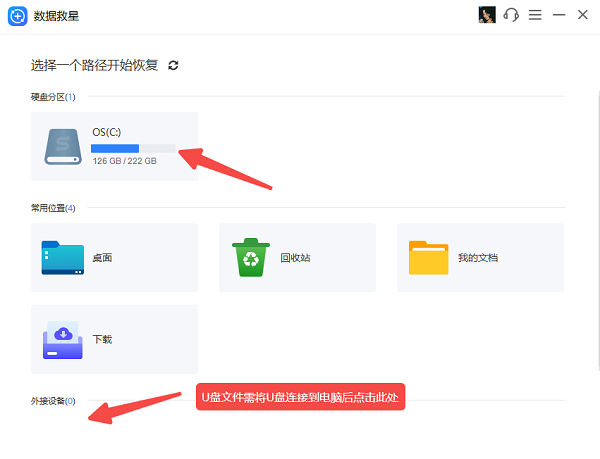
 2、打开软件,选择出问题的磁盘,软件将自动进行扫描。
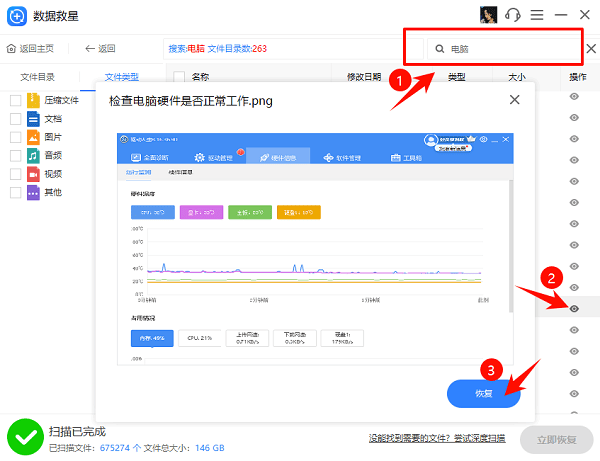
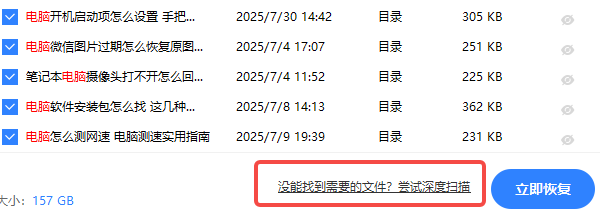
3、等待扫描完成,浏览可预览文件内容,选择需要恢复的数据,点击“立即恢复”。
4、将数据保存到安全位置的文件夹,切勿保存回原始损坏盘中。

5、如出现大量“未知文件名”或乱码,可尝试深度扫描模式进行二次检索。
方法四:格式化修复
如果以上方法都无效,且磁盘中的数据已不重要,可通过格式化操作恢复磁盘使用(此方法会清空磁盘数据,务必谨慎操作):
1、右键该盘,选择“格式化”。
2、选择合适的文件系统(如NTFS或exFAT),执行快速格式化。
面对“此卷不包含可识别的文件系统”的问题,采取以上的几种方法,大多数情况下文件仍有机会被完整恢复。如果遇到网卡、显卡、蓝牙、声卡等驱动的相关问题,建议下载“驱动人生”进行检测修复。
最新资讯
 MiMo-V2.6怎么部署?小米开源大模型API接入教程
MiMo-V2.6怎么部署?本文介绍小米开源MiMo-V2.6的使用方法,包括OpenClaw部署助手内置AI体验方式,以及通过API接入MiMo-V2.6的方法,帮助用户快速上手。
2026-09-22 15:03:49qwsa12598 Microsoft .NET Desktop Runtime 11.0下载安装教程
不少Windows用户在启动软件、游戏或其他桌面程序时,会遇到“需要安装Microsoft .NET Desktop Runtime 11.0”之类的提示。遇到这类问题,通常需要安装对应版本的.NET Desktop Runtime。本文介绍官方下载安装方法,并结合星空运行库修复大师的实际操作流程,帮助大家快速补齐.NET 11桌面运行环境。
2026-09-22 15:00:52Portia18907 DLL文件32位64位怎么区分?教你快速判断并正确安装
DLL文件怎么判断32位还是64位?本文介绍通过系统目录、文件属性和专业工具判断DLL位数的方法,并解释System32与SysWOW64的区别。遇到DLL缺失或版本不匹配,可使用星空运行库修复大师自动识别系统环境并安装对应DLL文件。
2026-09-22 13:47:31kevin12741