在使用Visual Studio进行开发时,很多人都会遇到,代码明明没有明显报错,但点击“启动调试(F5)”后,程序却无法启动,甚至提示错误或直接没有反应。Visual Studio无法启动程序,可能是项目设置、运行环境或系统组件出现了问题。一起来看看解决方法吧~

一、没有设置正确的“启动项目”
在一个解决方案中,往往包含多个项目(类库、控制台程序、WinForm、WPF 等)。如果当前选中的项目本身不能独立运行,就会导致无法启动程序。
解决方法:
在“解决方案资源管理器”中,找到需要运行的项目;
右键点击该项目;
选择【设为启动项目】;
再次按 F5 或 Ctrl+F5 运行程序。
如果项目图标上显示为粗体,说明它已经是启动项目。

二、项目类型不支持直接运行
有些项目本身就不能直接启动,例如类库(Class Library)、部分共享项目、被其他项目引用的模块项目等,这类项目即使设置为启动项目,也会提示“无法启动程序”或根本没有反应。
正确做法:
新建一个【控制台应用】或【桌面应用】;
在该项目中引用你的类库;
通过可执行项目来进行调试和运行。
三、运行库或 .NET 环境异常
Visual Studio编写的程序,往往依赖.NET Framework / .NET Runtime、Visual C++运行库、DirectX组件等,一旦这些运行库缺失、版本不全或损坏,程序就可能出现无法启动、闪退等问题。
如果你不熟悉这些运行库的版本对应关系,建议使用「星空运行库修复大师」一次性检测和修复。
操作方法:
下载并安装星空运行库修复大师。

 好评率97%
  下载次数:3625837
 打开软件,选择主界面的“点击扫描”按钮,它会自动检测系统中是否存在缺失或版本异常的运行库组件,如DLL文件、VC++运行库等。

扫描完成后,点击“立即修复”。软件会自动下载并安装缺失的运行库文件,同时修复相关依赖组件。

修复完成后,按照提示重启电脑。重启后再次打开之前无法启动的软件或程序,通常即可恢复正常运行。
四、未生成或生成失败
如果项目存在编译错误,Visual Studio 是无法启动程序的。
检查方法:
点击菜单栏【生成】→【重新生成解决方案】;
查看下方“错误列表”窗口;
若存在红色错误,需先逐条修复;
确保生成结果显示“生成成功”。
只要按照本文思路逐步排查,绝大多数 Visual Studio 无法启动程序的问题,都可以顺利解决。日常使用电脑时,如果遇到运行库缺失问题,都可以使用「星空运行库修复大师」全面检测和修复。
最新资讯
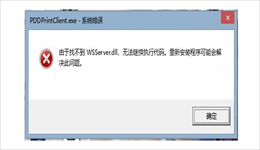 由于找不到WSServer.dll无法继续执行代码怎么办?详细修复教程
电脑运行某个程序时提示“由于找不到WSServer.dll,无法继续执行代码”,通常与程序文件缺失、DLL损坏、安装不完整或系统组件异常有关。本文整理多种实用解决方法,包括系统文件修复、运行库修复、重新安装软件等,帮助用户快速恢复程序正常运行。
2026-09-20 13:56:51Portia10657 C盘“压缩此驱动器”要不要勾?会影响电脑速度吗
C盘“压缩此驱动器以节约磁盘空间”要不要勾?本文解释NTFS压缩的作用及对系统性能的影响,并介绍C盘空间不足时更稳妥的清理方法。
2026-09-20 11:41:42kevin14620 C盘$RECYCLE.BIN能删除吗?占用空间大的解决方法
C盘发现$RECYCLE.BIN文件夹占用几十GB怎么办?本文讲清$RECYCLE.BIN是什么、为什么会越来越大,以及清空回收站、检查C盘占用和使用C盘清理大师释放空间的正确方法,避免误删系统文件。
2026-09-20 10:51:19kevin14505