Realtek高清晰音频管理器是很多电脑自带的一款音频驱动程序,用于调节麦克风、扬声器等设备的音效。如果发现电脑没有声音、耳机识别异常、麦克风无法使用,很可能是缺少了这个驱动。下面就教大家如何简单快速地下载Realtek高清晰音频管理器。

一、Realtek高清晰音频管理器下载方法
方法1:使用“驱动人生”下载(推荐小白用户)
如果你不确定主板型号,或者对手动下载不熟悉,推荐使用“驱动人生”软件。它可以自动识别电脑硬件,一键匹配并安装适合的Realtek音频驱动,省时省力,适合大多数普通用户使用。
具体操作步骤如下:
1、可直接点击此处下载“驱动人生”官方安装包。

 好评率97%
  下载次数:5574530
 2、安装并启动驱动人生,进入软件主界面,点击【立即扫描】选项。

3、等待系统扫描完成后,查找“声卡驱动”或“Realtek音频驱动”相关项目。
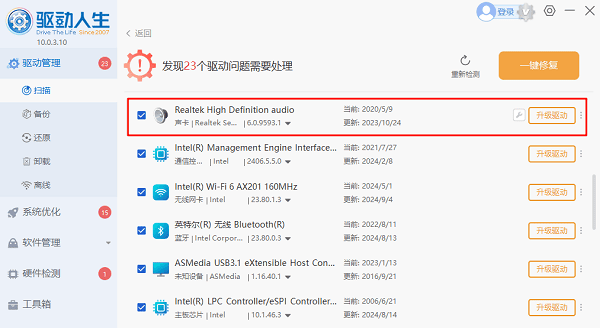
4、点击【安装】或【升级驱动】,软件将自动下载并安装最适配的驱动版本。
5、安装完成后,重启电脑,Realtek高清晰音频管理器即可正常使用。
方法2:通过Realtek网站下载
1、访问 Realtek网站,往下拉在“下载中心”中找到并点击“计算机外设 ICs”;

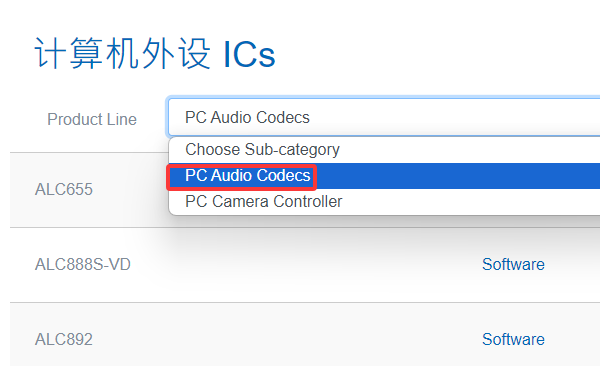
2、然后选择“PC Audio Codecs”;
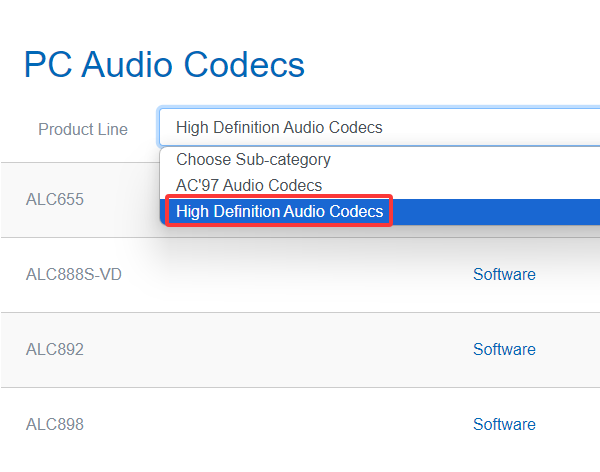
3、再选择“High Definition Audio Codecs”;
4、根据你的操作系统(如 Windows 10 64位)选择对应的驱动版本,下载安装即可。
三、安装完成后如何打开?
1、 在电脑屏幕下方的搜索框内输入“控制面板”,随后点击打开。
2、 控制面板打开后,找到并进入“硬件与声音”选项。
3、 在硬件和声音界面中查找“Realtek高清晰音频管理器”,点击进入。接着按照提示完成操作。

4、 成功打开Realtek高清晰音频管理器后,界面可能根据不同的系统版本略有不同。
Realtek高清晰音频管理器是保持电脑音频正常运行的关键软件之一。如果遇到声音异常、设备识别失败等问题,第一时间检查并安装这个管理器会有很大帮助。对于新手用户,建议使用“驱动人生”自动工具,一键解决音频驱动烦恼。
最新资讯
 FT231X USB UART驱动下载,串口驱动安装方法
FT231X USB UART驱动怎么下载?本文介绍FT231X VCP串口驱动安装方法,以及设备管理器黄色感叹号、找不到COM端口、USB串口无法识别等问题的解决方法,并可通过驱动人生快速检测驱动。
2026-09-23 14:59:30lucky16619
 迈从ace68驱动下载,驱动入口+RT调节+校准方法
迈从ACE68驱动怎么下载?本文介绍迈从ACE68驱动安装方法,包括使用驱动人生检测USB及外设驱动、安装M HUB,以及键盘无法识别、驱动装完没反应等常见问题的解决方法。
2026-09-22 11:47:16lucky14513