在使用 Windows 系统时,很多用户可能会遇到“应用程序无法正常启动0xc0000043”的错误提示。这通常是因为系统文件损坏、软件缺少必要组件或硬件冲突等原因导致的。下面我们一起来看看解决方法吧~

一、重启电脑,排查临时故障
有时候,系统在运行中会出现临时性错误,比如内存缓存冲突、后台进程占用文件等,导致程序无法启动。最简单的办法就是先重启电脑,清理内存和缓存,再尝试打开应用。
二、使用系统文件检查工具(SFC)修复
当 Windows 系统核心文件受损时,会影响程序的正常启动。
按 Win + R 打开“运行”,输入 cmd,按 Ctrl+Shift+Enter 以管理员身份运行命令提示符。
输入 sfc /scannow 命令,并按Enter键。
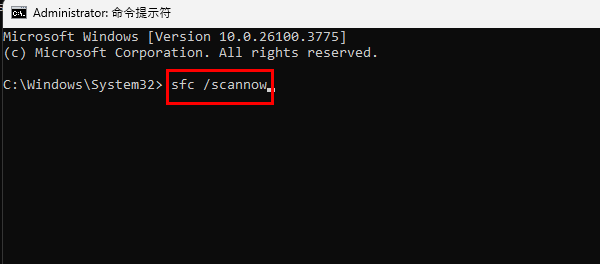
等待扫描和修复完成后重启电脑。
三、使用“星空运行库修复大师”快速修复
如果你的电脑缺少运行某些软件必需的Microsoft Visual C++ 运行库、.NET Framework、DirectX 等组件,也会导致应用程序无法正常启动0xc0000043。
推荐使用“星空运行库修复大师”自动检测电脑缺失或损坏的运行库文件,一键下载并修复缺失组件,提升软件和游戏的运行稳定性。
具体操作步骤:
可直接点击此处下载并安装 星空运行库修复大师 到电脑;

 好评率97%
  下载次数:3699622
 运行软件,选择“点击扫描”,等待扫描完成。

检测到缺失的运行库,点击“立即修复”。
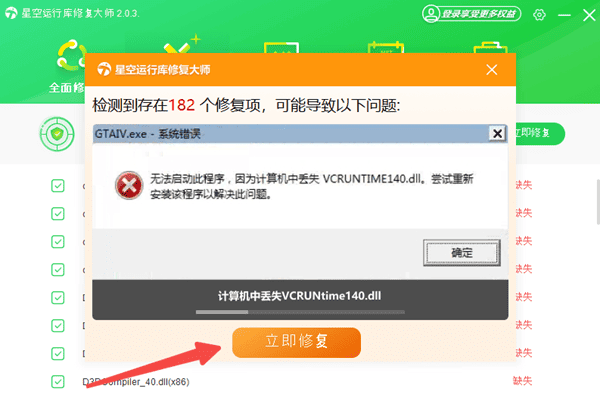
修复完成后重启电脑,再尝试运行之前出错的应用程序。
四、重新安装出错的软件
如果只是某个特定应用出现错误,可能是安装文件损坏:
卸载该软件,并从官网或正规平台重新下载安装包进行安装。
五、更新系统与补丁
打开“设置” → “Windows 更新”→ “检查更新”,检查并安装最新更新。
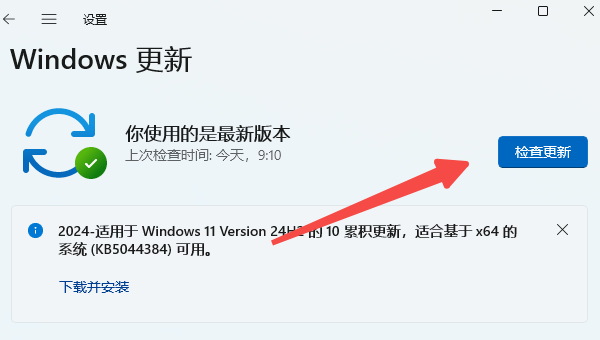
确保系统补丁与安全更新处于最新状态,避免兼容性问题。
遇到应用程序无法正常启动0xc0000043时,可以试试以上方法。如果遇到运行库缺失问题,星空运行库修复大师可以帮你一次性安装和修复所有所需组件,避免重复下载和繁琐操作,让系统稳定运行。
最新资讯
 Claude Opus 5.5 API接入指南:模型能力、价格与OpenClaw部署
介绍 Claude Opus 5.5 的模型能力、API价格及应用场景,并讲解如何使用 OpenClaw 部署助手简化 AI Agent 环境安装与模型配置,帮助用户了解模型接入前的准备事项。
2026-10-15 17:40:00qwsa29221 电商详情页怎么制作?AI一键出图
电商详情页怎么制作?本文介绍AI商品详情页制作方法,从商品卖点整理、AI文案生成到详情页图片设计,教你使用OpenClaw部署助手搭建AI智能体,快速制作电商详情页,提高商品图片制作效率。
2026-10-15 17:23:57lucky10263 PhysXLoader.dll下载 详细操作步骤
PhysXLoader.dll丢失导致游戏无法启动怎么办?本文介绍NVIDIA PhysX运行组件安装、星空运行库修复大师检测、游戏文件验证及系统文件修复等方法,帮助解决PhysXLoader.dll缺失问题。
2026-10-15 16:33:20qwsa14930