蓝牙耳机方便、轻便,已经成为很多人日常生活和工作中的必备装备。但有时我们会遇到蓝牙耳机突然连接不上手机、电脑或其他设备的情况。下面,我们就来看看常见原因及对应的解决办法。

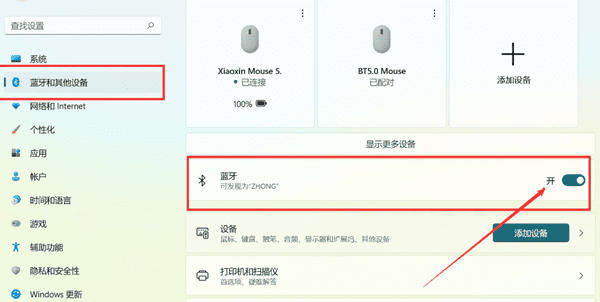
一、检查蓝牙功能是否开启
首先,确保你的设备(手机、电脑等)蓝牙功能已开启。有时候,蓝牙被意外关闭,耳机自然无法连接。
在手机上进入“设置—蓝牙”查看开关状态。
在电脑上进入“设置—蓝牙和其他设备”确认蓝牙已开启。
二、确认耳机处于配对模式
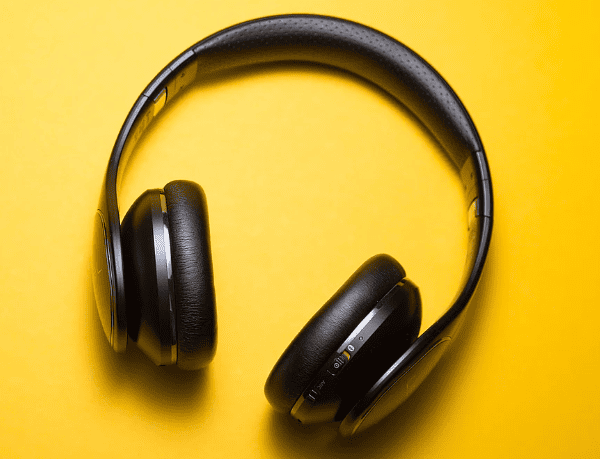
蓝牙耳机在连接前,需要进入配对模式。多数耳机会在开机时长按电源键,直到指示灯闪烁,才表示可以被搜索到。
如果耳机已连接过其他设备,先长按断开或清除配对记录。
三、清除已保存的配对记录
有时连接失败是因为设备保存了错误的配对信息。
在手机或电脑的蓝牙列表中删除该耳机的记录,然后重新搜索配对。
如果耳机支持恢复出厂设置,也可以尝试重置耳机。
四、更新系统与蓝牙驱动
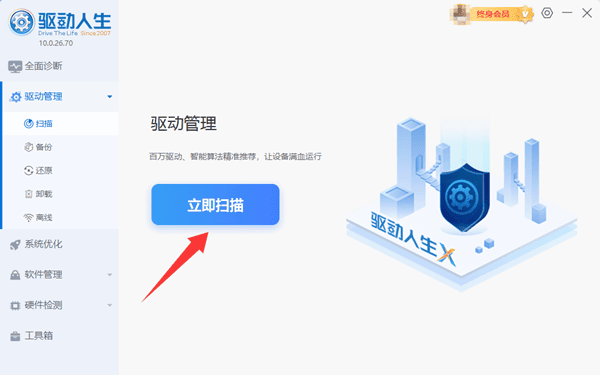
如果电脑蓝牙驱动版本过低,也可能导致耳机无法连接。推荐使用驱动人生软件,自动检测系统中蓝牙驱动是否过期,并一键升级到最新版本,大大节省了手动查找驱动的时间和精力。
可直接点击此处下载并安装驱动人生到电脑;

 好评率97%
  下载次数:5460086
 运行软件,选择“驱动管理”,点击“立即扫描”功能,等待扫描完成。
检测到缺失的运行库,点击“一键修复”或“升级驱动”。
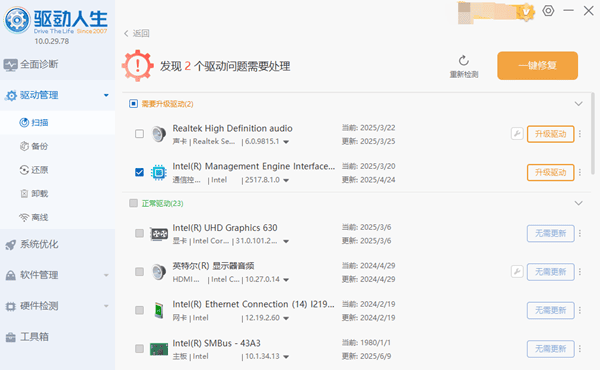
修复完成后重启电脑,再尝试运行之前出错的应用程序。
五、尝试连接其他设备
如果耳机无法连接特定设备,可以尝试与其他手机或电脑配对,以判断是耳机问题还是设备问题。
蓝牙耳机连接不上,大多数是由于配对设置、蓝牙状态或信号干扰等原因造成的。按上述步骤排查,大部分问题都能轻松解决。对于电脑用户,借助驱动人生更新蓝牙驱动,可以更高效地解决驱动版本过低带来的兼容问题,让你的蓝牙耳机重新畅通无阻地工作。
最新资讯
 Visual C++ 2022安装失败解决方法,电脑缺少运行库修复指南
Visual C++ 2022安装失败怎么办?本文整理Visual C++ 2022运行库安装不了、提示错误代码、安装程序无法完成等常见问题原因,并提供管理员运行、修复系统组件、清理旧版本运行库以及通过星空运行库修复大师下载安装Visual C++ 2022库文件的方法。
2026-08-17 19:41:16kevin29730 批量修改文件后缀名的方法,别再一个个点了!
批量修改文件后缀名怎么做?打开AI用中文说出需求,AI即可帮你检查文件真实类型、给出修改预览、确认后批量执行、改错可撤销,附注意事项和常见问题。
2026-08-17 17:58:46lucky9896 .NET Framework 4.5拒绝访问?安装失败解决方法
.NET Framework 4.5安装时提示拒绝访问、安装失败怎么办?本文整理权限不足、系统组件异常、运行库损坏以及电脑已安装更高版本.NET Framework等常见原因,并给出对应解决方法。
2026-08-17 17:38:59kevin28348