电脑设备管理器中“SM总线控制器”带有黄色感叹号,提示设备驱动未安装或异常。这种情况虽然不一定会立刻影响电脑使用,但长期忽略可能会导致主板相关功能识别异常,甚至影响系统稳定性。那么,SM总线控制器驱动到底是什么?又该如何正确安装?本文将为你详细讲解实用的安装方法。

一、什么是SM总线控制器?
SM总线控制器(System Management Bus Controller)是主板芯片组中的重要组成部分,主要负责主板与电源管理、温度传感器、电压监控等硬件之间的通信。简单来说,它是系统监控与管理功能的重要桥梁。
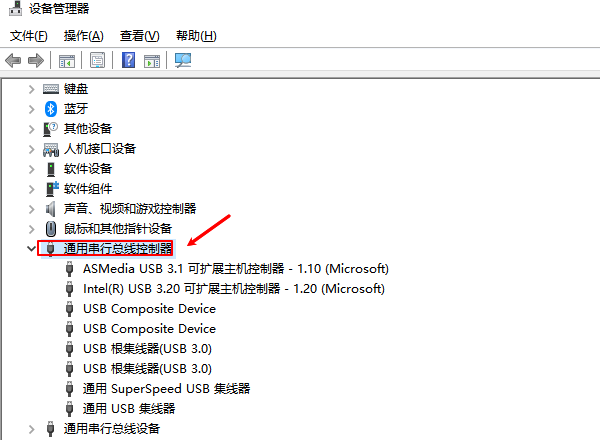
当SM总线控制器驱动缺失或异常时,Windows无法正确识别该设备,就会在设备管理器中显示为未知设备或带有黄色感叹号的“SM总线控制器”。
二、SM总线控制器驱动缺失的原因
出现SM总线控制器驱动问题,通常与以下情况有关:
1、系统重装后未正确安装主板芯片组驱动;
2、Windows自动安装的驱动不完整;
3、主板型号较新,系统驱动库未及时更新;
4、误卸载或驱动文件损坏;
因此,解决问题的关键在于正确安装或更新主板芯片组驱动。
三、sm总线控制器驱动怎么装?
对于普通用户来说,更高效、直观的方法是使用专业驱动管理工具。例如通过“驱动人生”可以快速检测电脑各个硬件驱动状态,然后修复并更新SM总线控制器驱动。步骤如下:

 好评率97%
  下载次数:4759135
 1、点击上方按钮下载安装,然后打开驱动人生,点击【全面诊断】界面的“立即诊断”选项;

2、软件会自动检测当前电脑存在的故障问题,用户点击“全面修复”选项便可批量安装驱动以及修复电脑存在的问题。

这种方式无需手动查找主板型号,也能避免驱动版本不匹配的问题,特别适合新手用户或不想花时间排查的情况。
四、安装完成后如何确认是否成功?
驱动安装完成并重启后,可以再次进入设备管理器进行确认:
1、SM总线控制器不再显示黄色感叹号;
2、设备名称恢复正常,不再显示为未知设备;
3、系统运行更加稳定;
同时,在驱动人生中也可以查看驱动状态,确认当前驱动是否为最新版本。
SM总线控制器驱动属于主板芯片组的重要组成部分,缺失或异常时应及时处理。相比手动查找驱动,通过“驱动人生”进行检测和更新更加省时、省力,也能有效降低出错概率。完成驱动安装后,记得重启并检查设备管理器,确保系统处于正常状态。