在 Windows 操作系统中,NVIDIA 显卡驱动直接影响图形性能、系统稳定性以及软件兼容性。无论是运行大型游戏、进行图形设计,还是日常办公显示,选择并安装合适的通用驱动都是基础环节。本文将介绍几种常见、实用的 NVIDIA 显卡通用驱动下载方式,帮助用户根据自身需求合理选择。

一、通过 NVIDIA 网站手动下载
该方法适合对驱动版本有明确需求的用户。官方渠道提供完整、权威的驱动资源,可按显卡型号与系统环境精准匹配,安全性高,能有效避免兼容问题。
1. 打开浏览器,访问 NVIDIA 官方网站。
2. 进入“驱动程序”或“驱动下载”页面。
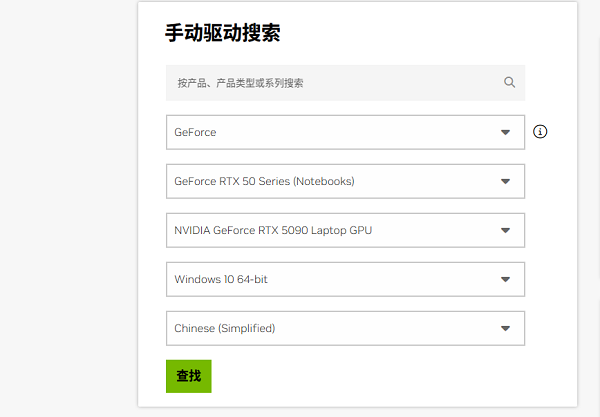
3. 选择显卡类型、产品系列及操作系统版本。
4. 点击“搜索”获取可用驱动列表。
5. 下载推荐版本并按提示完成安装。
二、使用驱动人生自动检测更新
驱动人生是一款常见的驱动管理工具,适合希望简化操作流程的用户。软件可自动识别 NVIDIA 显卡型号并匹配通用驱动,减少手动查找的时间成本。
1. 点击此处下载安装最新版驱动人生。

 好评率97%
  下载次数:4762684
 2. 安装完成后启动软件,点击“立即诊断”,软件将自动扫描整个计算机的硬件与驱动状态。

3. 扫描完成后,在检测结果中查看显卡驱动状态,选择推荐的 NVIDIA 显卡驱动版本,点击右侧的“待升级”或“修复”按钮,等待下载与安装完成。
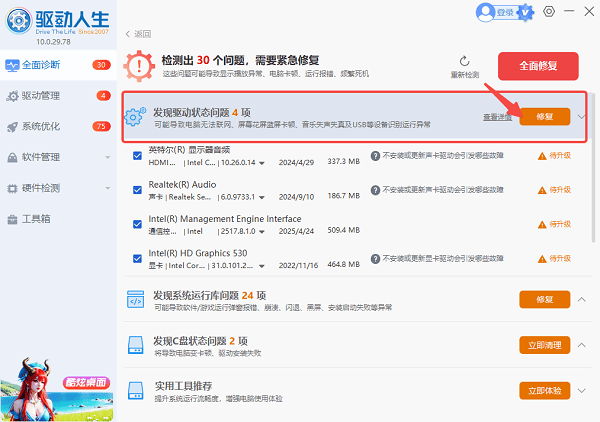
4. 根据提示重启电脑,使显卡驱动正常生效。
三、通过 Windows 设备管理器更新
该方式依托系统自带功能完成驱动更新,操作相对简单,无需额外软件。但获取的多为系统认证的通用版本,功能更新相对保守。
1. 右键点击“此电脑”,选择“管理”。
2. 打开“设备管理器”,展开“显示适配器”。
3. 右键 NVIDIA 显卡,选择“更新驱动程序”。
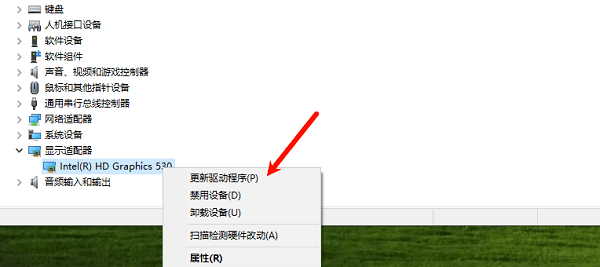
4. 选择“自动搜索驱动程序”。
5. 等待系统完成安装。
四、通过电脑品牌官网获取驱动
对于笔记本或品牌整机用户,品牌官网提供的显卡驱动通常经过专门适配测试,在功耗控制和系统稳定性方面更有保障,适合对稳定性要求较高的用户。
1. 确认电脑品牌及具体型号。
2. 进入品牌官网的“支持”或“下载”页面。

3. 输入型号并选择对应操作系统。
4. 在驱动列表中找到 NVIDIA 显卡驱动。
5. 下载并按官方说明完成安装。
综合来看,不同驱动下载方式适用于不同使用场景。若追求最新功能与性能,可优先选择 NVIDIA 网站;若更注重操作便捷性,可使用驱动人生;而品牌设备用户则建议优先考虑品牌官方驱动,以获得更好的兼容与稳定表现。