当设备管理器里出现“未知设备:在Microsoft ACPI-Compliant System上”,很多朋友会疑惑:这是什么硬件?是不是主板坏了?不装会不会影响使用?其实这是和电脑底层电源管理、硬件通信密切相关的一类系统设备。下面将为你介绍几种安装Microsoft ACPI-Compliant System的方法。
一、Microsoft ACPI-Compliant System是什么?
简单理解,ACPI是Windows和硬件之间的一套“沟通规则”,主要负责:
① 电源管理(睡眠、休眠、关机)
② 硬件状态控制(温控、风扇、电池)
③ 主板上部分隐藏设备的识别与调度
Microsoft ACPI-Compliant System 并不是一个单独可见的硬件,而是主板BIOS/芯片组向系统暴露的接口。正常情况下,它应该是被系统正确识别并安静地工作着,用户基本感知不到它的存在。
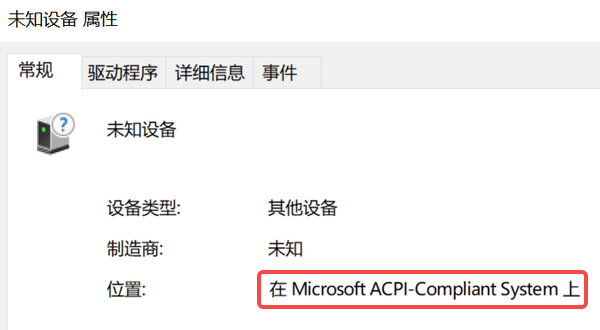
一旦它在设备管理器里变成了“未知设备”,通常就意味着:系统已经发现了这个接口,但缺少匹配的驱动或信息解释不了它。
二、Microsoft ACPI-Compliant System驱动安装方法
为了解决这个问题,下面将为你介绍三种主要的安装方法:
方法一:使用驱动人生自动识别并安装
如果你不太清楚自己主板型号、芯片组平台,或者不想来回折腾,这是比较省事的一种方式。驱动人生能够直接扫描主板相关的底层设备,自动识别ACPI、芯片组、系统设备类驱动的缺失情况,而不是只负责显卡、网卡这些“看得见”的硬件。操作步骤:

 好评率97%
  下载次数:4792907
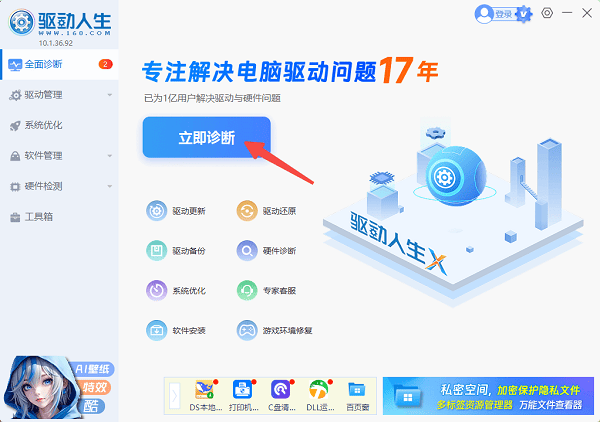
1、打开驱动人生客户端,进行一次完整的诊断。
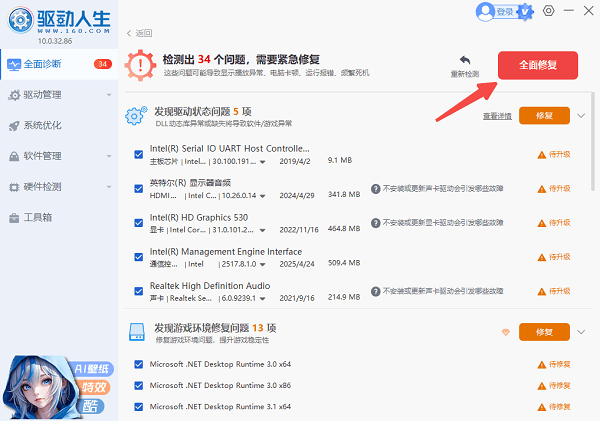
2、在扫描结果中查看是否有主板、芯片组这些异常项,如果有,勾选后点击“全面修复”即可一键安装或修复对应驱动。
3、修复完成后需要按提示重启一下电脑,此时设备管理器里的“未知设备”一般都会直接消失。
方法二:安装主板芯片组驱动
Microsoft ACPI-Compliant System 问题,本质上和芯片组驱动关系很大。你可以:
1、确认自己的主板型号或笔记本型号。
2、前往主板厂商官网(如华硕、技嘉、微星、联想等),下载对应系统版本的芯片组驱动。
3、安装完成后重启电脑即可。
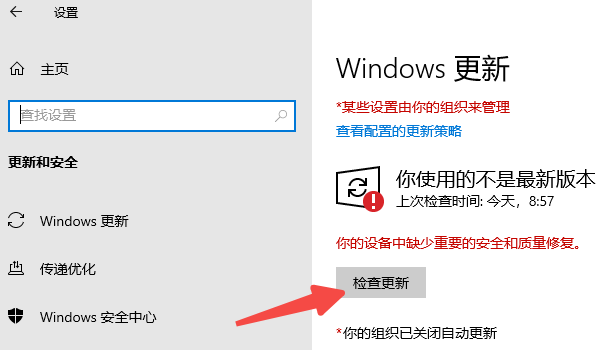
方法三:通过Windows更新补全系统驱动
Windows更新提供的驱动偏“通用型”,有时能解决,有时效果有限,建议作为辅助尝试。操作思路是:
1、打开设置 → Windows 更新,检查可选更新。
2、查看是否有“硬件驱动”“系统设备”相关更新。
3、安装后重启电脑。
好了,当设备管理器里出现“未知设备:在 Microsoft ACPI-Compliant System 上”,这个问题更多是系统与主板驱动之间没对上号。如果你追求省事高效,可以直接借助驱动人生这种工具,一次性把底层系统设备补齐,让电脑快速恢复正常。