在使用电脑时,如果出现“无法连接WiFi”“网络适配器消失”“设备管理器出现黄色感叹号”等问题,很大概率与无线网卡驱动异常有关。今天就跟大家聊聊怎么正确下载和安装华硕无线网卡驱动。

一、什么情况下需要安装无线网卡驱动?
无线网卡驱动是连接系统与无线网络硬件的桥梁。如果驱动异常或缺失,电脑将无法正常上网。一般来说,以下几种情况需要安装或更新无线网卡驱动:
1、新装系统:重装Windows后,网络无法连接,通常是因为系统没有自带对应的无线网卡驱动。
2、无法连接WiFi:明明信号正常,却一直显示“无法连接”,或连上后自动断开。
3、设备管理器异常:打开设备管理器,出现网络适配器消失或黄色感叹号,说明无线网卡驱动出问题。
4、升级系统后出现问题:Windows大版本更新后,原有驱动可能不兼容,需要重新安装官方或匹配驱动。
二、无线网卡驱动下载教程
很多用户在安装无线网卡驱动时,常常卡在一个地方:不知道自己电脑用的是什么无线网卡。
因为即便是同一型号的华硕笔记本,它可能搭载不同品牌的无线模块,例如Intel、Realtek或MediaTek。如果下载了错误的驱动版本,电脑会提示“不支持此设备”,甚至安装不上。
所以,想一次性搞定驱动,最省心的办法就是使用驱动人生,它能自动识别你电脑的无线网卡型号,并匹配最合适的驱动版本,免去自己去查型号、分品牌的麻烦。
1、下载并安装驱动人生,以下是软件下载链接↓↓↓;

 好评率97%
  下载次数:4980094
 2、打开软件,点击立即诊断,软件会自动检测电脑所有硬件驱动;

3、找到无线网卡驱动,点击待安装或待升级,等待几分钟,驱动人生会自动匹配合适版本并完成安装。
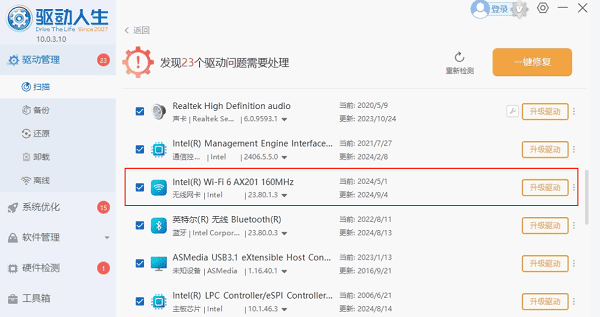
4、安装完成后重启电脑,网络即恢复。
三、电脑无法上网怎么办?
遇到无线网卡驱动异常,电脑无法上网,该怎么办呢?这里提供两种简单可行的方法:
方法1:用手机USB共享网络
1、用数据线将手机连接到电脑;
2、打开手机的USB共享网络/网络热点功能;
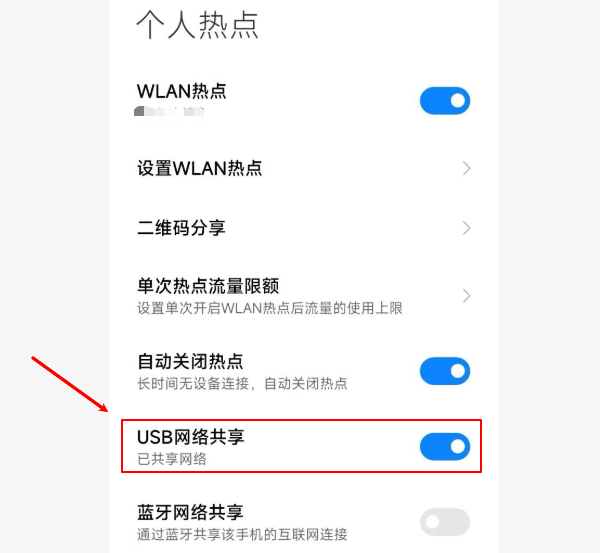
3、电脑即可通过手机网络临时上网;
4、上网后,可以下载驱动人生检测安装。
方法2:借助另一台可以上网的电脑
1、在另一台正常联网的电脑上,下载“驱动人生网卡版”安装包;
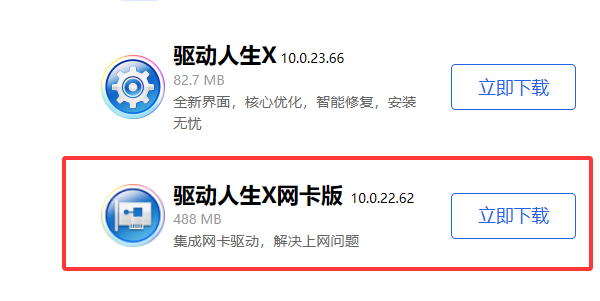
2、将安装包拷贝到U盘;
3、插入故障电脑,运行安装包,软件会自动离线安装无线网卡驱动;
4、安装完成后,重启电脑,即可恢复网络。
无线网卡驱动是保持电脑联网稳定的关键。遇到网络异常,先确认驱动是否正常。平时建议每 1-2 个月检查一次驱动状态,或者在系统升级后检查驱动兼容性,避免突然无法上网。