USB-C Driver(USB Type-C驱动)是用于让电脑正确识别和管理USB-C接口功能的系统驱动程序,它负责数据传输、设备连接、供电(PD充电)以及视频输出等功能的正常运行。也就是说,如果没有这个驱动,USB-C接口可能“插了也没反应”或功能不完整。

一、USB-C Driver的作用
USB-C接口并不只是普通USB口,它集成了多种功能,而驱动的作用就是“协调这些功能正常工作”。主要包括:
① 设备识别与连接:识别U盘、手机、扩展坞等设备
② 数据传输支持:保证高速传输(USB 3.x / USB4)
③ 供电管理(PD协议):支持充电和反向供电
④ 视频输出(DP Alt Mode):连接显示器
⑤ 接口协议管理:不同设备之间的兼容性协调

换句话说,USB-C驱动相当于“接口的大脑”。
二、为什么需要安装USB-C驱动?
在以下几种情况下,USB-C驱动尤为重要:
① 新装系统后接口无法识别设备
② 插入扩展坞没有反应
③ Type-C无法充电或功率异常
④ 外接显示器无信号
⑤ 设备频繁断连
这些问题,很多都是驱动缺失或异常导致的。
三、如何安装或更新USB-C Driver
方法一:通过设备管理器手动更新驱动
这是Windows系统自带的基础方法,适合对电脑操作稍微熟悉的用户。通过设备管理器可以直接扫描并更新USB相关驱动,但有时匹配的版本可能不是最新。操作步骤:
1、打开【设备管理器】界面,找到并展开【通用串行总线控制器】。
2、查找包含“USB”或“Type-C”的设备名称。
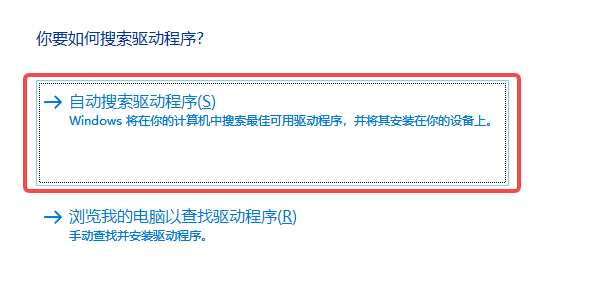
3、右键点击目标设备,选择【更新驱动程序】→【自动搜索驱动程序】。
4、等待系统自动安装完成后,重启电脑。
方法二:使用驱动人生自动检测并安装驱动
如果不确定具体是哪一个USB-C驱动,或者担心手动更新出错,可以借助【驱动人生】这类驱动管理工具自动检测。这种方式更适合新手,能够快速定位并修复问题。操作步骤:
1、下载并打开驱动人生客户端(点击下方按钮可直接获取)。

 好评率97%
  下载次数:5107706
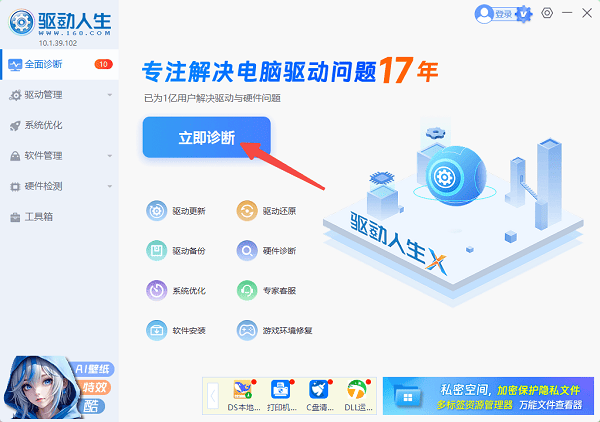
2、进入软件首页,点击【立即诊断】,等待系统自动检测所有驱动状态。
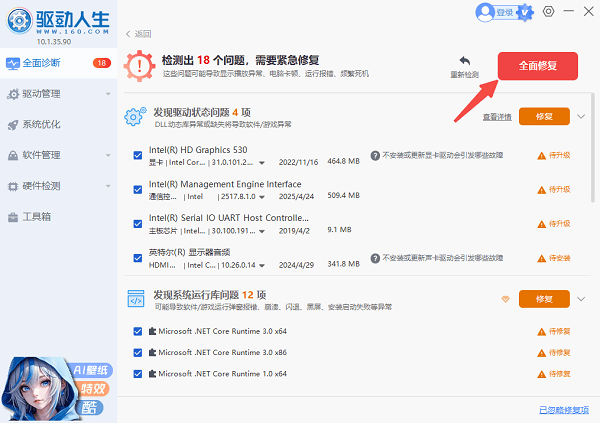
3、在扫描结果中找到USB或芯片组相关驱动,点击【全面修复】按钮。
4、安装完成后,根据提示重启电脑。
方法三:通过电脑品牌官网下载驱动
从官方渠道下载安装驱动是最稳定、安全的方式,尤其适合对系统稳定性要求较高的用户。USB-C驱动通常包含在主板芯片组或电源管理驱动中。操作步骤:
1、打开电脑品牌官网(如联想、华硕、戴尔等)。
2、在搜索框输入电脑型号或序列号,进入【驱动下载】或【支持页面】。
3、查找以下类型驱动:
芯片组驱动(Chipset)
USB驱动
电源管理驱动
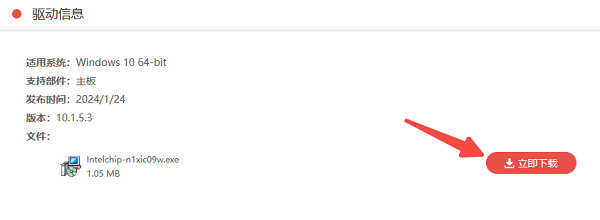
4、下载对应系统版本的驱动程序。
5、双击安装文件,按提示完成安装。
6、安装完成后重启电脑使驱动生效。
四、常见问题解答
1、USB-C Driver一定要安装吗?
不一定手动安装。正常情况下系统会自动安装,但如果异常就需要手动修复。
2、USB-C和普通USB驱动一样吗?
不完全一样。USB-C涉及更多协议(供电、视频等),更复杂。
3、USB-C接口可以连接显示器吗?
可以,但前提是支持DP Alt Mode。并不是所有Type-C口都支持视频输出。
USB-C Driver本质上是让Type-C接口正常工作的关键驱动,它直接影响数据传输、充电和外接设备的使用体验。如果遇到接口无法识别、充电异常或显示问题,优先使用驱动人生检查驱动状态是相对有效的解决思路,这样基本可以解决90%以上的USB-C相关问题。