如果你刚重装系统,或者发现电脑出现卡顿、游戏掉帧、设备无法识别等问题,很大概率和驱动有关。对于联想拯救者Y7000这类游戏本来说,显卡、声卡、网卡驱动尤为关键。下面整理了几种比较常用且成功率较高的驱动安装方法,按优先级排序,新手可以直接照着操作。

一、通过联想官网下载官方驱动
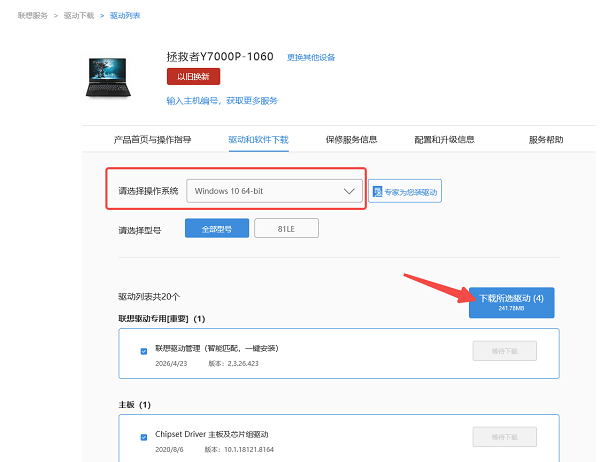
这是最常用到的一个方法,适合对电脑操作稍微熟悉的用户。联想官网会根据Y7000型号提供适配驱动,兼容性最好,不容易出问题。操作步骤:
1、打开浏览器,进入联想官方网站(Lenovo支持页面)。
2、在搜索框输入“拯救者Y7000”并选择对应型号。
3、进入产品页面后,点击【驱动和软件下载】,选择你的操作系统(如Windows 10/11)。
4、按需下载以下核心驱动:
显卡驱动(NVIDIA/AMD)
声卡驱动(Realtek)
网卡驱动(Intel/Realtek)
5、下载完成后,双击安装程序,按提示完成安装。
6、安装完成后重启电脑。
二、使用设备管理器自动更新驱动
此外,Windows自带的设备管理器也可以自动搜索并更新驱动,但缺点是版本可能较旧。操作步骤:
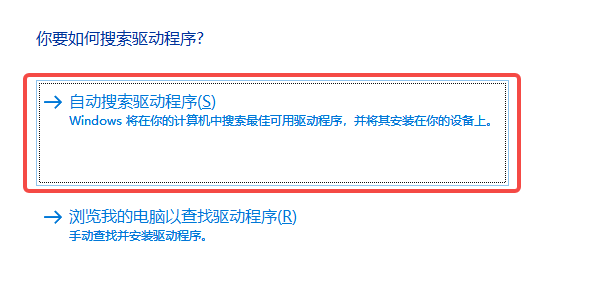
1、打开【设备管理器】,找到需要更新的设备(如显示适配器、声音设备)。
2、右键选择【更新驱动程序】→【自动搜索驱动程序】。
3、等待系统联网搜索并安装,完成后重启电脑。
三、使用驱动管理工具一键安装
如果你不确定缺少哪些驱动,或者不想逐个下载安装,可以使用驱动管理工具自动识别硬件并一键安装。比如很多用户会用“驱动人生”,它的优势在于省时、省事,适合新手快速处理。操作步骤:
1、下载并安装驱动人生软件(点击下方按钮可直接获取安装包)。

 好评率97%
  下载次数:5135709
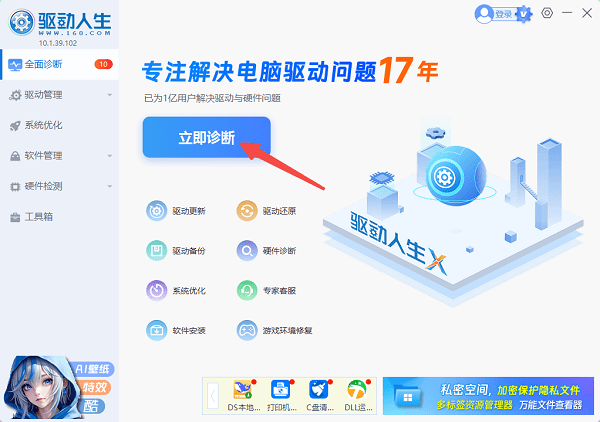
2、打开软件后,点击【立即诊断】,系统会自动扫描缺失或需要更新的驱动。
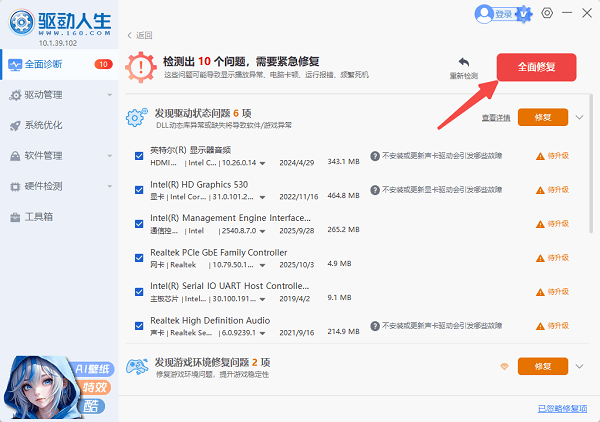
3、勾选推荐更新项(建议优先更新显卡、网卡、声卡),点击【全面修复】按钮。
4、等待驱动下载安装完成后,需要根据提示重启电脑。
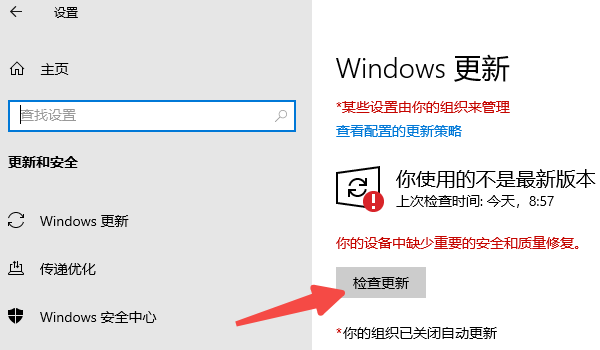
四、通过Windows更新获取驱动
最后,Windows更新有时会推送官方认证驱动,适合作为补充方式,但不适合完全依赖。操作步骤:
1、打开【设置】→【更新和安全】。
2、点击【Windows 更新】→【检查更新】。
3、如果有“可选更新”,点击进入。
4、勾选驱动相关更新项,下载并安装。
5、重启电脑。
常见问题解答
1、拯救者Y7000驱动一定要全部安装吗?
不一定,但显卡、网卡、声卡是必须的,否则会影响游戏体验和网络连接。
2、驱动安装失败怎么办?
建议先卸载旧驱动(设备管理器中操作),再重新安装;或者使用驱动工具自动修复。
3、游戏掉帧和驱动有关系吗?
有很大关系,尤其是显卡驱动版本不合适,会直接影响帧率表现。
对于联想拯救者Y7000来说,驱动安装并不复杂,关键是选对方法。如果你是新手,建议优先使用“驱动人生”快速完成;如果追求稳定性,可以优先选择官网驱动。只要驱动安装到位,整机性能基本都能发挥到最佳状态。