帝特USB转串口驱动到底怎么安装?有人插上线电脑没反应,有人装完驱动显示感叹号,还有人驱动装好了但设备就是连不上……今天这篇文章就把安装全过程拆解清楚,看完你也能轻松搞定。

一、驱动怎么找?
市面上USB转串口线的核心芯片型号主要有CH340和PL2303两种,不同芯片需要不同的驱动,而且系统版本不同驱动也可能不兼容,新手很容易下错版本、装错驱动。
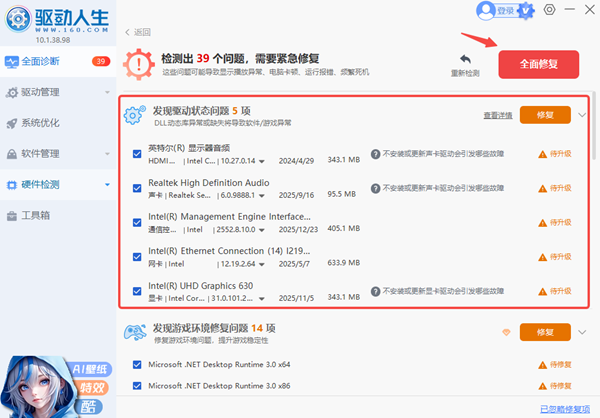
可以下载个“驱动人生”一键安装。它专治各种插了没反应、未知设备、黄色感叹号等疑难杂症,已经帮数百万用户搞定了驱动难题。
二、用驱动人生搞定安装
驱动人生是一款专业的驱动管理软件,能智能检测硬件并自动查找安装驱动,支持驱动备份、还原和卸载等多项功能。用它来装帝特USB转串口驱动,只需要三步:
第1步,下载并安装驱动人生X,以下是软件下载链接↓↓↓。

 好评率97%
  下载次数:5152980
 第2步,先插上你的帝特USB转串口线,然后打开驱动人生,点击“立即诊断”,软件会自动扫描你电脑缺失的USB转串口驱动,全程不用你操心怎么区分芯片、怎么对应版本。

第3步,扫描完成后点击“修复”或“安装”,驱动人生会自动下载匹配的驱动程序,下载完重启电脑即可生效。
三、安装完怎么确认驱动是否正常?
在电脑上右键“我的电脑” → “管理 ”→ “设备管理器” → “端口(COM和LPT)” 。如果能看到一个串口设备且没有黄色感叹号,恭喜你,驱动安装成功了。
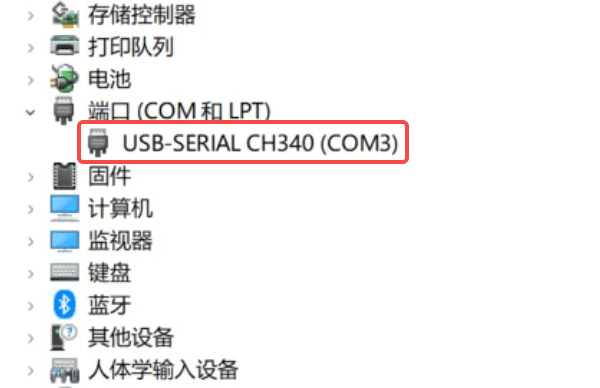
小提示:如果设备管理器里显示“unknown Device”而不是端口号,先换一个USB接口试试。换完还不行,可能是硬件本身出了故障,建议联系售后。
四、解决常见问题也不难
驱动安装不成功→ 检查USB端口是否有接触不良,换一个USB接口重装驱动,或者重启电脑再试。如果端口处有黄色感叹号,可以尝试卸载原有驱动后重装新的。
设备能识别但无法通讯→ 检查终端软件的串口号与设备管理器里显示的端口号是否一致。如果不一致,在“设备管理器中”右键该端口 → 属性 → 端口设置 → 高级 → 更改COM端口号,保持一致即可。
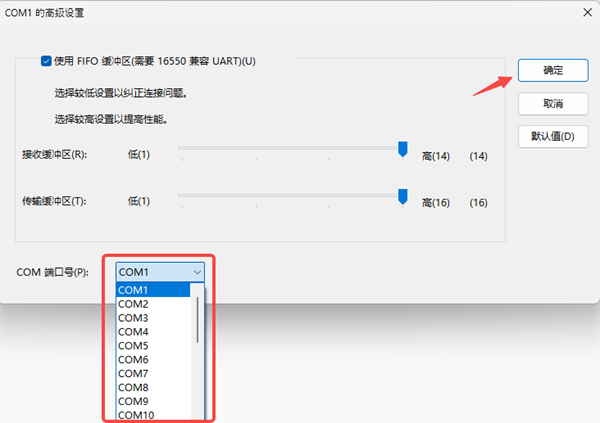
数据出现乱码或丢失→ 在设备管理器的高级选项里,把延时和发送/接收缓冲区调低,再看看效果。
不管你是第一次接触USB转串口设备,还是已经用过但总出问题,希望这篇文章能帮你省下翻说明书的时间。收藏这篇文章,用的时候直接照着操作就行了。