拓实网卡驱动怎么下载?如果你的电脑出现无线网卡无法识别、无法连接WiFi或信号异常,大多数情况下都是驱动缺失或不兼容导致。解决方法很简单:下载并安装正确的拓实网卡驱动即可。本文将直接提供3种有效的安装方法,包括官网下载安装、系统自动更新以及通过驱动工具一键修复,帮助你快速恢复网络连接。

一、拓实网卡驱动下载的常见方法
方法一:通过官网手动下载拓实网卡驱动
这是最传统、最安全的方式,适合知道自己网卡型号的用户。操作步骤:
1、打开浏览器,搜索“拓实官网”。
2、进入官网后,找到【服务支持】或【驱动下载】栏目。
3、根据你的网卡型号(如:拓实TS-WN725N等)查找对应驱动。
4、下载对应系统版本(Win10 / Win11 / Win7等)的驱动文件。
5、下载完成后解压文件,运行安装程序。
6、按提示完成安装并重启电脑。
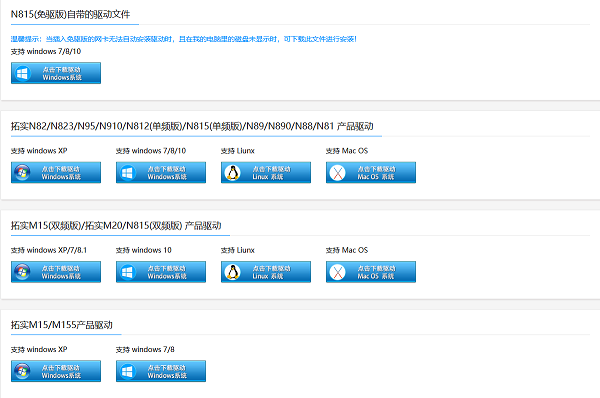
注意事项:
一定要确认网卡型号,否则容易下载错误驱动。
注意系统位数(32位或64位)。
方法二:使用驱动人生自动识别安装
如果你不清楚网卡型号,或者不想手动查找驱动,推荐使用驱动管理工具,例如“驱动人生”。它可以自动检测硬件并匹配最合适的驱动版本,对新手非常友好。操作步骤:
1、在电脑上下载安装驱动人生客户端(点击下方按钮可直接获取安装包)。

 好评率97%
  下载次数:5144098
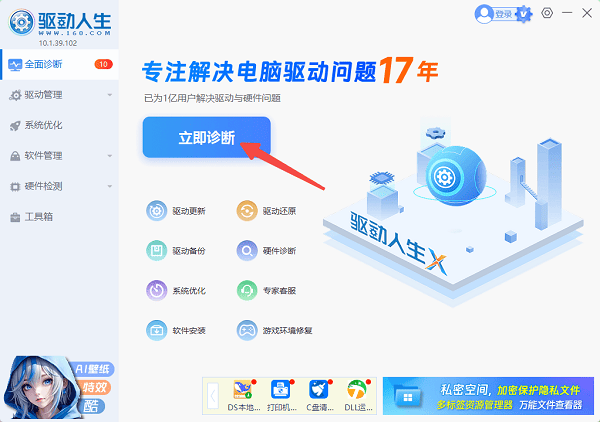
2、打开软件,点击【立即诊断】,等待系统检测当前硬件驱动状态。
3、在检测结果中找到“网络适配器”或“无线网卡”,点击【一键修复】按钮。
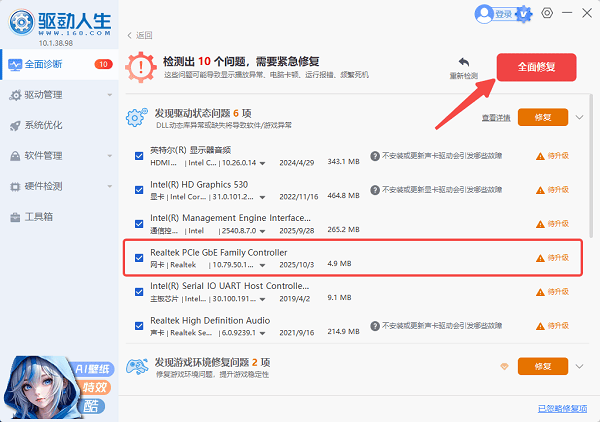
4、等待驱动下载安装完成,需要重启电脑,确保正常加载。
方法三:通过Windows系统自动更新驱动
Windows系统自带驱动更新功能,可以尝试自动安装基础驱动。操作步骤:
1、打开【设备管理器】,找到【网络适配器】。
2、右键你的拓实网卡设备(可能显示为未知设备)。
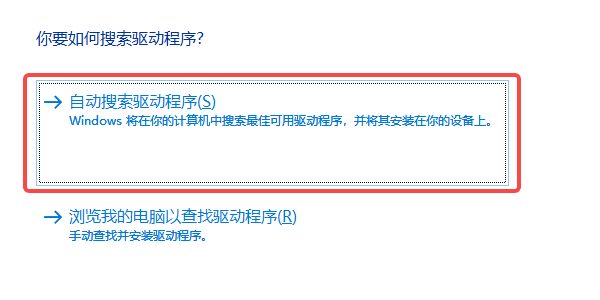
3、点击【更新驱动程序】,选择【自动搜索驱动程序】。
注意事项:
系统自动安装的驱动版本可能较旧。
某些型号可能无法识别。
二、拓实网卡驱动安装失败怎么办?
如果遇到驱动安装失败,可以尝试以下解决方案:
1. 检查USB接口
更换USB接口(建议使用主板直连接口)。
2. 卸载旧驱动后重装
在设备管理器中卸载旧驱动,再重新安装新版本驱动。
3. 关闭驱动签名限制(Win10/Win11)
部分驱动未签名,需要关闭系统限制。
三、拓实网卡驱动下载常见问题解答
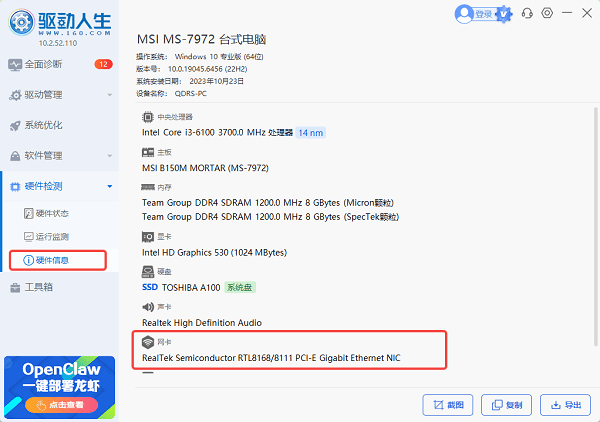
Q1:如何查看网卡型号?
A:可在设备管理器中查看,或者在驱动人生的“硬件信息”界面一键查看。
Q2:没有网络怎么安装驱动?
A:可以用另一台电脑下载驱动,或下载驱动人生网卡版驱动。
Q3:驱动安装成功但无法上网?
A:检查路由器设置、无线信号或尝试更新最新驱动版本。
总体来看,拓实网卡驱动问题并不复杂,关键在于选择合适的安装方式。如果你追求稳定性,可以优先选择官网下载;如果更看重效率和便捷性,使用驱动人生会更省心。按照以上的步骤操作,大多数驱动相关问题都可以顺利解决。