很多朋友买了飞利浦显示器,插上线就能用,觉得没必要装驱动。其实,正确安装显示器驱动,不仅能让色彩更准、显示更稳定,还能解锁一些隐藏功能。今天就给大家详细讲讲飞利浦显示器驱动的安装方法,简单几步,一看就会!

为什么要装显示器驱动?
有人会问:“Windows不是自动识别吗?”确实,系统自带的通用驱动能让屏幕亮起来,但无法发挥显示器的全部性能。装了官方驱动后,你可以:
获得准确的色彩配置文件(ICC),修图、剪辑视频不偏色;
支持更高的刷新率和分辨率;
开启HDR、SmartImage等特色功能;
避免屏幕闪烁、分辨率不对等问题;
尤其是设计师、摄影师和游戏玩家,这一步千万别省!

方法一:用驱动人生一键安装(推荐)
驱动人生是一款专业的驱动管理软件,能自动识别你的显示器型号并匹配合适的驱动,全程一键操作,特别适合电脑小白。
步骤1:点击下方按钮,下载“驱动人生”最新版本并安装。

 好评率97%
  下载次数:5158554
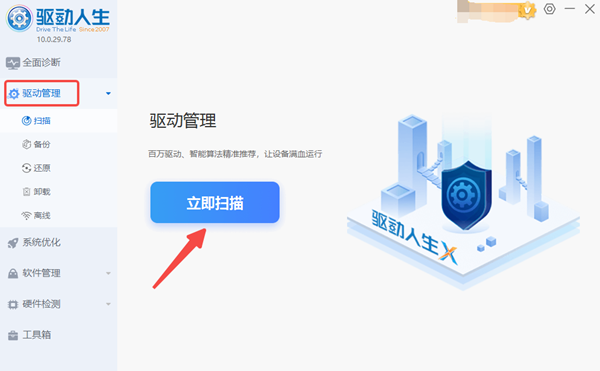
 步骤2:打开驱动人生,点击“驱动管理”模块下的“立即扫描”按钮。软件就会列出所有需要安装或更新的驱动。
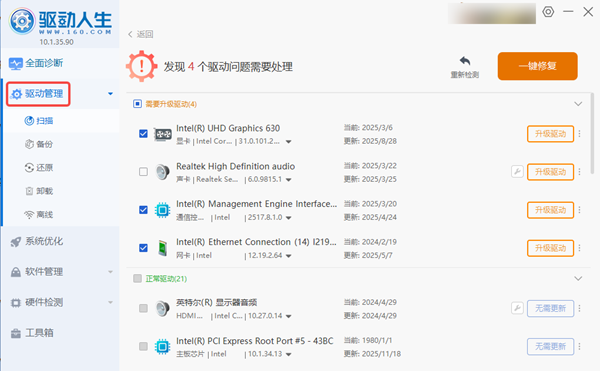
步骤3:在扫描结果中找到你的飞利浦显示器(通常在“显示设备”分类下),勾选后点击“一键修复”或“升级驱动”。软件会自动下载并安装匹配的驱动。
步骤4:安装完成后,重启一下电脑,让驱动生效即可。重启后你就能感受到更准确的色彩和更稳定的显示效果了!
方法一:官网下载安装
步骤1:打开浏览器,进入飞利浦显示器网站。
步骤2:在搜索框输入你之前记下的型号,点击搜索。结果页面会显示对应的产品。
步骤3:进入产品页面后,找到“资料下载”标签。
步骤4:根据你的操作系统(Windows 10/11,32位或64位)选择最新版本的驱动。下载的文件一般是.zip压缩包。
步骤5:右键点击下载好的压缩包,选择“解压到当前文件夹”,进入解压后的文件夹,找到.inf文件,双击该文件,选择“安装”。安装过程几秒钟就完成,重启一下显示器或电脑,驱动就生效了。

常见问题与解决方法
Q:为什么安装后显示“已经是最新驱动”?
A:这说明系统自带的驱动已经覆盖了基本功能。但如果你想获得精确的色彩文件,还是建议用方法一检测安装。
Q:安装后屏幕黑屏了一下,正常吗?
A:非常正常。驱动在切换配置时,屏幕会短暂黑屏或闪烁,几秒钟后会恢复。
Q:官网没有我的型号驱动怎么办?
A:飞利浦部分老型号或家用型号可能只提供通用驱动。可以使用驱动人生安装。
Q:装完驱动颜色反而怪怪的?
A:进入显示设置,打开“高级显示设置”,确保颜色配置文件选择的是“飞利浦xxx.icm”。或者到显示器菜单里恢复一下出厂设置。
如果你是普通办公或上网,不装驱动问题不大;但如果你对显示效果有要求,建议花这几分钟装上。飞利浦作为国际大厂,驱动更新不算频繁,但每次更新都实实在在地优化了显示性能。好了,今天的教程就到这里。赶紧去试试吧!