在日常工作和生活中,打印机已成为我们不可或缺的办公设备。然而,当我们需要在多台电脑上使用同一台打印机时,每台电脑都需要安装相应的打印机驱动。为了避免重复下载和安装的麻烦,我们可以将一台电脑上的打印机驱动复制到另一台电脑上。那么,该如何操作呢?接下来,本文将详细介绍几种简单易行的方法。

方法一:使用驱动备份工具
我们可以借助一些专业的驱动备份工具,来备份当前电脑上的打印机驱动。这里推荐“驱动人生”软件,它不仅有驱动备份和还原功能,还能管理和自动检测你电脑的其他驱动程序,提供一些系统优化和维护的功能。

 好评率97%
  下载次数:5165456
 1、在已经安装好驱动的电脑上安装并运行“驱动人生”,选择“驱动管理”中的“备份”功能,找到打印机驱动并备份。
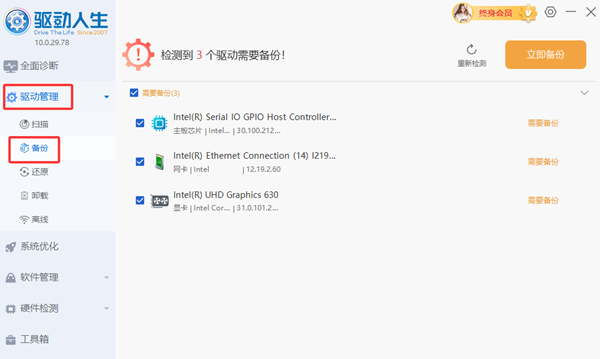
2、备份完成后,点击右上角的“设置”。
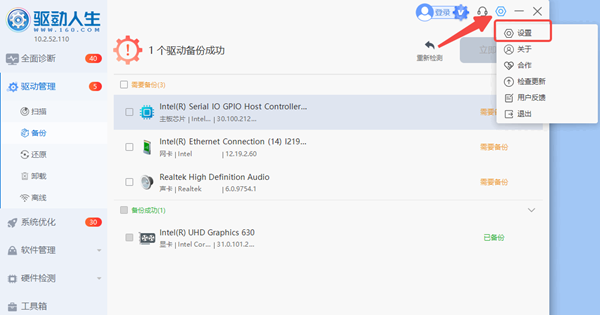
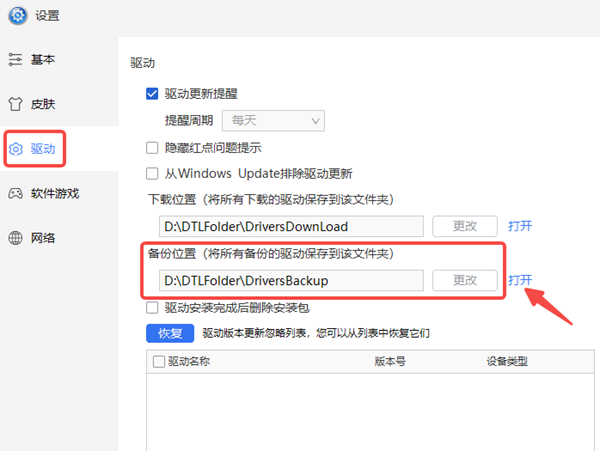
3、选择“驱动”,找到“备份位置”,点击“打开”,把你刚刚备份好的打印机驱动,用U盘拷贝到另一台电脑上即可。
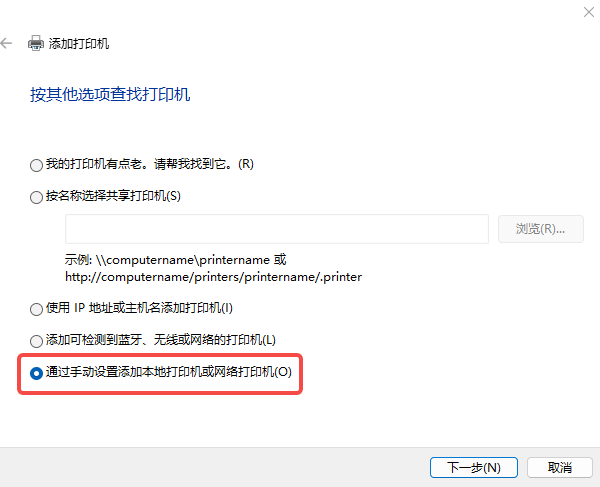
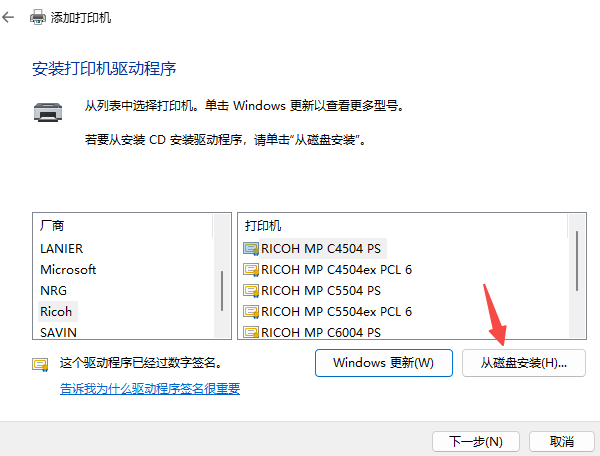
4、打开另一台电脑的“打印机和扫描仪”,点击“添加设备”。刷新一会后,会出现“我所需的打印机未列出”选择“手动添加新设备”,再选择“通过手动设置添加本地打印机或网络打印机”。
5、在端口设置中选择合适的端口,通常是USB001或对应的端口。
6、然后点击“从磁盘安装”,浏览到你刚才复制的驱动文件,点击确定即可完成安装。
方法二:手动复制驱动文件
如果你对电脑操作比较熟悉,也可以尝试手动复制驱动文件。
第1步,在源电脑上找到打印机驱动文件。
通常情况下,打印机驱动存储在C:\Windows\System32\spool\drivers\x64\3(如果是32位系统,路径是C:\Windows\System32\spool\drivers\w32x86\3)
这个文件夹里包含了系统所有已安装的驱动程序。
第2步,如果你不确定具体是哪个文件,可以通过以下方法准确定位:
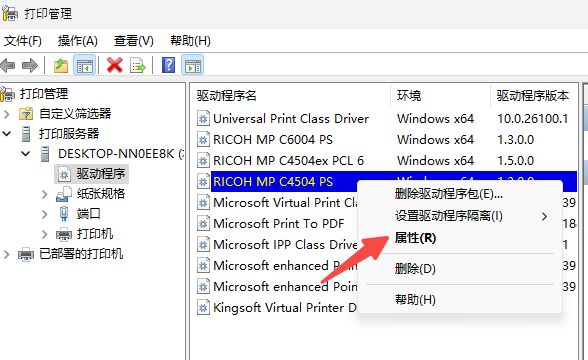
按下Win + R键,输入printmanagement.msc,点击“确定”,打开打印管理。
找到你的打印机,右键属性,再点击“属性”,查看“详细信息”选项卡,里面会显示驱动文件的具体名称和路径。
第3步,将找到的驱动文件夹完整复制到U盘或移动硬盘中。
注意不要遗漏任何相关文件,建议直接复制整个文件夹。
第4步,将U盘插入目标电脑。
把驱动文件夹复制到目标电脑的任意位置,比如桌面。接下来跟方法1(步骤4开始)的一样。
方法三:通过局域网共享
如果两台电脑处于同一局域网内,你可以通过共享打印机的方式来复制驱动。
1、在已经安装好驱动的电脑上,将打印机设置为共享。
2、在另一台电脑上,打开“设置 > 蓝牙和其他设备 > 打印机和扫描仪 > 添加设备”,点击搜索到的共享打印机。在安装打印机的过程中,系统会自动从共享打印机所在的电脑上下载并安装相应的驱动程序。
以上就是打印机驱动拷贝到另一台电脑的方法教程,希望对你有帮助。如果遇到网卡、显卡、蓝牙、声卡等驱动的相关问题都可以下载“驱动人生”进行检测修复,同时它还支持驱动下载、驱动安装、驱动备份等等,可以灵活的安装驱动。