很多用户更新显卡驱动后出现游戏画面卡顿、花屏、蓝屏等问题,其根本原因就是驱动版本不稳定或与当前系统不兼容。那么,英伟达显卡驱动哪个版本好?哪些版本稳定性高、兼容性强?这篇文章将为你做一个全面详细的介绍,同时告诉你如何更安全地更新驱动。

一、英伟达驱动有哪些类型?
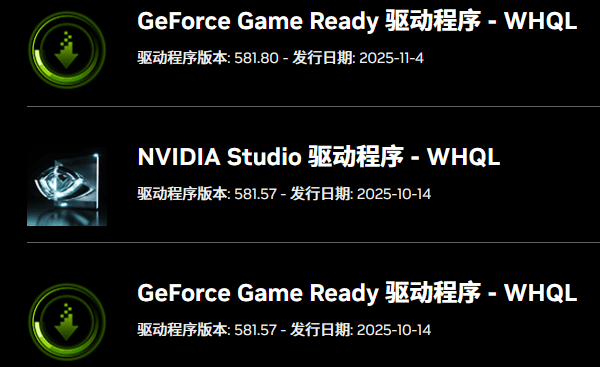
NVIDIA提供两种主流驱动分支:
1、Game Ready Driver(GRD)游戏优化驱动
适合:游戏玩家、追新游戏用户
特点:
每次大型游戏上线前都会优化;
更新频率高;
性能提升快,但偶尔会出现小问题。
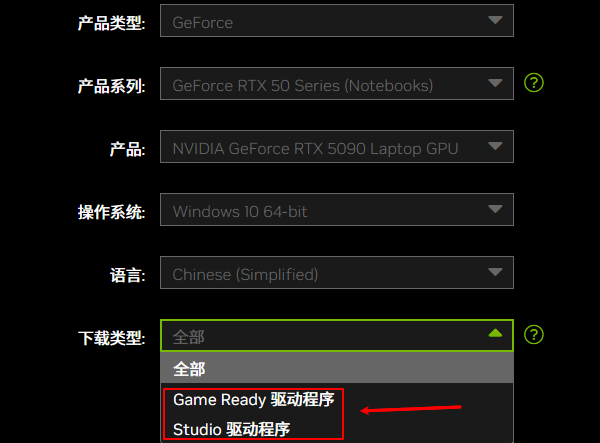
2、Studio Driver(SD)创作者驱动
适合:视频剪辑、建模、设计从业者
特点:
注重稳定性和专业软件兼容性;
更新较慢,可靠性更高;
适合长期稳定运行;
如果你平时主要玩游戏,可以优先选择Game Ready驱动;如果你使用PR、AE、Blender等软件,则更推荐Studio驱动。
二、英伟达显卡驱动哪个版本更稳定?
对于普通用户而言,稳定性永远比追求最新版本更重要。下面给你总结目前普遍好评、兼容性强的驱动版本特点:
1、上一代稳定大版本:适合所有普通用户
每隔几个月英伟达都会推出一个较为成熟的大版本,一般经历多轮修复,称得上“耐用无坑”。通常表现为:
不会莫名掉帧;
不会导致桌面闪屏;
适配主流游戏;
系统兼容性强;
例如:
552.xx系列(例:552.44)被大量玩家反馈稳定,适合20系、30系、40系显卡用户。
对于旧卡(GTX10系),使用473.xx/472.xx常常是最稳妥的方案。
建议:只要你的电脑没有特定需求,选择上一个被广泛好评的大版本即可。
三、如何更安全地更新英伟达驱动?
对于很多用户来说,手动下载驱动不仅步骤繁琐,还容易选错版本,导致“性能下降”“游戏闪退”等问题。为了降低风险,可以使用“驱动人生”自动识别硬件并推荐适配驱动,同时用户也可以在下拉框,选择自己想要安装驱动版本进行安装,更加灵活便捷。步骤示例如下:

 好评率97%
  下载次数:5187977
 1、点击上方按钮下载安装,然后打开驱动人生,点击【全面诊断】的“立即诊断”选项;

2、软件会全盘扫描电脑存在的问题,在扫描的列表中找到显卡这一项目,在版本号点击“▼”便可以查看显卡驱动的版本型号,选择自己想要的版本进行更新即可。
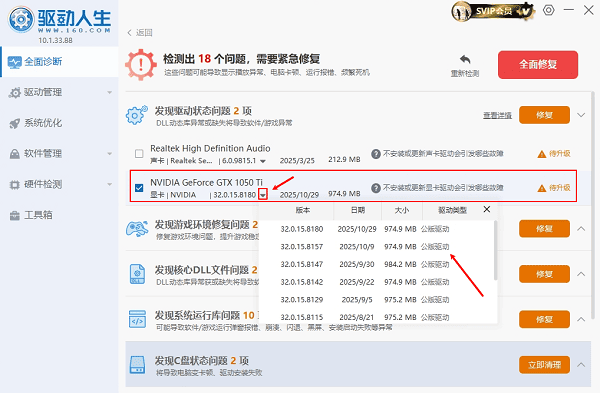
对于想要稳定游戏体验的用户来说,通过“驱动人生”更新驱动,可以有效减少因版本不匹配带来的卡顿、花屏等问题。
四、如何选择最适合你显卡的驱动版本?
你可以根据以下情况来判断:
1、新游戏刚上线——不建议立刻更新
新驱动往往主要针对新游戏优化,但也更容易出现Bug。
建议等待1–2周,等玩家反馈稳定后再更新。
2、旧游戏稳定运行——就保持当前驱动
如果你的游戏运行稳定无异常,不更新也是最稳的选择。
3、出现画面异常、驱动报错——必须更换版本
如遇以下情况,换一个版本通常能解决:
黑屏、闪屏;
NV控制面板打不开;
游戏崩溃;
驱动程序停止响应(NVLDDMKM错误);
五、英伟达驱动更新后掉帧怎么办?
部分用户升级新驱动后,会出现游戏帧数下降、画面卡顿、延迟变高等情况。常见原因包括:
新驱动与当前游戏兼容性不完善;
驱动缓存异常;
显卡设置被重置;
Windows自动覆盖驱动;
可以尝试以下方法:
方法1:回退旧版本驱动
如果更新后明显变卡,建议退回此前稳定版本。
操作步骤:
1、右键“此电脑” → 设备管理器;
2、展开“显示适配器”;
3、双击NVIDIA显卡;
4、进入“驱动程序”;
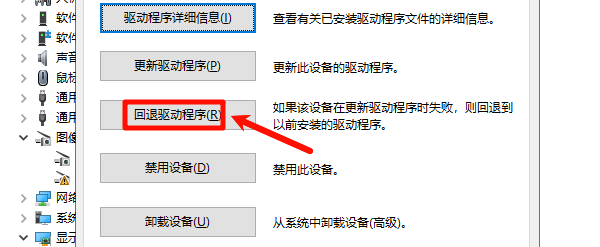
5、点击“回退驱动程序”;
通常回退后即可恢复正常。
方法2:重新执行纯净安装
部分驱动覆盖安装后会残留旧配置。
安装时建议勾选:
执行清洁安装;
重置NVIDIA设置;
这样能减少驱动冲突。
方法3:使用驱动人生切换稳定版本
对于不会手动找驱动的用户,可以通过“驱动人生”直接切换历史稳定版本。
软件会自动识别:
显卡型号;
Windows系统版本;
驱动兼容情况;
还能避免安装错误驱动导致蓝屏或黑屏问题。
六、更新英伟达驱动时需要注意什么?
为了避免驱动更新后出现异常,建议注意以下几点:
1、不要使用第三方未知驱动包
来源不明的驱动容易导致:
驱动冲突;
蓝屏;
病毒捆绑;
建议优先使用官方驱动或正规驱动管理工具。
2、更新前建议创建系统还原点
如果更新失败,可以快速恢复系统。
3、不要频繁更新驱动
很多用户每次看到新版本就立即升级,其实风险更高。驱动并不是越新越好,稳定才是核心。
FAQ:英伟达显卡驱动常见问题
1、英伟达驱动一定要更新到最新版吗?
不一定。如果当前电脑运行正常、游戏稳定,其实没有必要频繁升级驱动。很多玩家反而会长期停留在稳定版本。
只有以下情况建议更新:
新游戏需要新驱动支持;
出现驱动Bug;
显卡性能异常;
新系统兼容需求;
2、NVIDIA Studio驱动和Game Ready哪个好?
如果你主要玩游戏,建议选择Game Ready驱动。
如果你经常使用:PR//AE/Blender/C4D/达芬奇;
则更推荐Studio驱动,因为稳定性更高。
3、RTX40系显卡适合哪个驱动版本?
目前多数用户反馈:
552.xx系列;
551.xx系列;
整体兼容性较好。但不同游戏环境可能存在差异,建议优先选择“大量用户验证稳定”的版本。
4、驱动更新后黑屏怎么办?
可以尝试:
安全模式卸载驱动;
回退旧版本;
使用DDU清理残留;
重新安装稳定版驱动;
如果无法进入系统,可进入Windows安全模式处理。
5、Win11有必要更新最新NVIDIA驱动吗?
Win11用户更建议使用较成熟的稳定版本。因为部分新驱动在Win11更新后,可能会出现:
桌面闪屏;
游戏崩溃;
HDR异常;
多显示器问题;
因此不建议盲目追新。
以上就是英伟达显卡驱动哪个版本好?稳定兼容性好的版本推荐。如果想要快速的选择自己想要的显卡驱动版本,建议使用“驱动人生”智能推荐最合适的稳定版本,避免选错驱动导致Bug。