当电脑弹出“NVIDIA显示设置不可用,未检测到图形卡”提示时,通常意味着系统没有正确识别独立显卡,或显卡驱动出现异常。这会导致无法打开NVIDIA控制面板、游戏帧率下降,甚至影响多显示器输出。多数情况下,问题并非显卡损坏,而是驱动异常、设备被禁用或系统识别错误所致。下面整理了几种常见且有效的解决方案,助你快速找回显卡性能。

一、检查显卡硬件连接
当电脑提示未检测到图形卡时,首先要排除硬件层面的异常。如果显卡松动、供电未接好或金手指氧化,系统就无法识别独显。尤其是台式机用户,在搬动主机或清灰后更容易出现此类问题,建议优先检查。
1. 关闭电脑并断开电源。
2. 打开机箱侧盖。
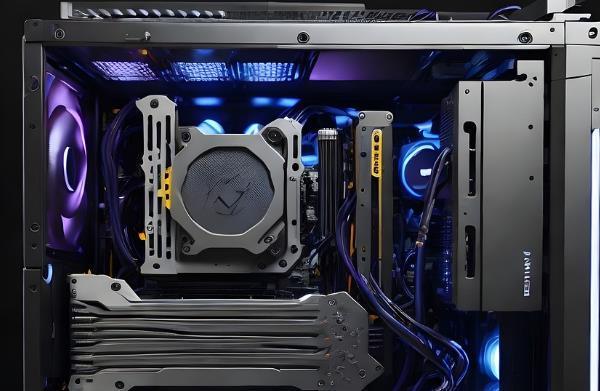
3. 找到独立显卡并轻轻取下。
4. 清理显卡金手指灰尘。
5. 将显卡重新插紧并接好供电线。
6. 开机后查看是否恢复识别。
二、在设备管理器中启用显卡
如果显卡被系统禁用,或驱动加载异常,也会导致NVIDIA设置不可用。通过设备管理器检查显卡状态,并手动启用,是一个简单但很有效的排查步骤,适合优先尝试。
1. 右键“此电脑”,点击“管理”。
2. 打开“设备管理器”。
3. 展开“显示适配器”。
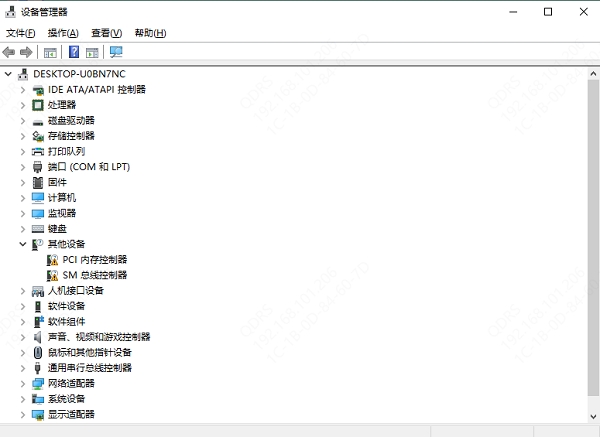
4. 查看NVIDIA显卡是否有向下箭头或感叹号。
5. 若被禁用,右键选择“启用设备”。
6. 重启电脑后再次测试。
三、使用驱动人生一键修复显卡驱动
在大多数案例中,问题根源其实是显卡驱动损坏、版本不兼容或更新失败。与手动查找驱动相比,使用【驱动人生】可以自动识别显卡型号并匹配稳定版本,一键修复更高效,也更符合新手用户的使用习惯。
1. 下载并安装最新版本的“驱动人生”。

 好评率97%
  下载次数:5099241
 2. 启动软件,点击首页显眼的“立即诊断”按钮,软件会自动对电脑的所有硬件驱动进行深度体检。

3. 在结果中找到显卡驱动异常项,点击右侧的“修复”或“升级”按钮,驱动人生会自动下载匹配的NVIDIA官方驱动并后台安装,期间屏幕若有瞬时闪烁属正常现象。
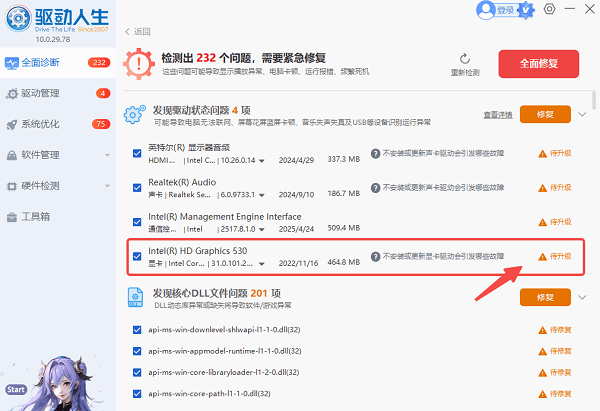
4. 安装完成后根据提示重启电脑,右键桌面即可看到恢复正常的NVIDIA控制面板。
四、检查BIOS中独显设置
部分主板支持显卡优先级切换,如果BIOS中关闭了独立显卡,系统自然无法检测到NVIDIA设备。这种情况在恢复默认BIOS或重装系统后较为常见,也值得排查。
1. 重启电脑进入BIOS(常按Del或F2)。
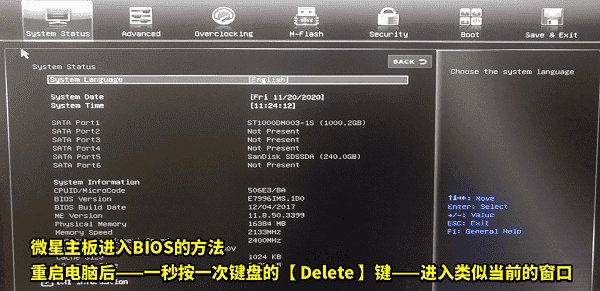
2. 找到“Advanced”或“Chipset”相关选项。
3. 查找显卡优先级设置。
4. 将其改为PCI-E或独显优先。
5. 按F10保存退出。
6. 进入系统后再次检查。
“NVIDIA显示设置不可用未检测到图形卡”多半与驱动或识别异常有关。实际处理时,建议优先使用【驱动人生】进行自动检测与修复,效率更高、成功率也更稳定;若仍未解决,再依次排查硬件连接和BIOS设置。按本文步骤操作,大多数情况下都能顺利恢复显卡正常工作。