在游玩大型 3A 游戏或进行视频剪辑时,不少用户会遇到画面突然掉帧、卡顿甚至软件闪退的情况。很多时候,这并非显卡性能不足,而是遭遇了传说中的“爆显存”。当运行的需求超过了显卡物理显存的上限,系统就不得不调用内存来充当临时显存,性能自然断崖式下跌。那么,如何准确判断自己的显卡是否“爆显存”了呢?

一、 显卡“爆显存”的典型症状
判断显存溢出,最直观的感受往往集中在以下几个方面:
1. 帧率突然骤降(掉帧):游戏刚开始运行流畅,但随着场景变复杂或游玩时间增加,帧数从 60 帧瞬间跌至 10-20 帧,且伴随明显的迟滞感。
2. 纹理加载缓慢或缺失:游戏中的地面、墙壁看起来模糊不清,或者出现“色块”,需要等待很长时间才能刷出清晰纹理。
3. 频繁的微卡顿(Stuttering):即使平均帧数尚可,但画面会不间断地出现极短时间的停顿。
4. 程序直接报错闪退:提示“Out of Video Memory”或类似的 DirectX 错误代码,这是系统为了保护硬件强制关闭了高负载任务。

二、 如何科学检测显存占用?
仅凭肉眼观察有时会产生误判,我们需要借助数据来确认。
1. 使用游戏内置性能监控
现代大型游戏(如《赛博朋克 2077》、《使命召唤》等)在画质设置界面通常会有一个“显存进度条”。如果进度条显示红色,说明当前的画质设置(如 4K 分辨率、高精纹理、光线追踪)已经逼近或超过了你的显卡容量。
2. 任务管理器与第三方软件
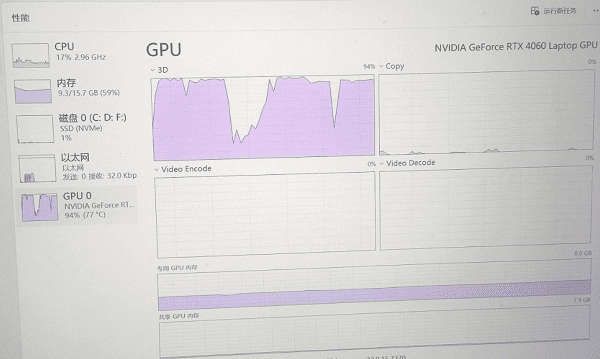
在游戏运行过程中,按下 `Ctrl + Shift + Esc` 打开任务管理器,点击“性能”选项卡下的“GPU”。查看“专用 GPU 内存”的使用情况。如果该数值长期处于满载状态,而“共享 GPU 内存”开始大幅上升,那就是典型的爆显存表现。
三、 核心方案:使用驱动人生优化显卡环境
很多时候,显存溢出并非单纯因为显存容量小,也可能与驱动程序过旧导致的显存分配机制异常有关。通过“驱动人生”更新显卡驱动,可以显著提升显卡对显存资源的调度效率。
以下是使用驱动人生优化显卡环境的具体操作步骤:
1. 点击下方下载按钮,下载并安装“驱动人生”客户端。

 好评率97%
  下载次数:5691282
 2. 打开软件后,在主界面点击“立即诊断”。软件会自动识别你的显卡型号,并检测当前的驱动版本是否与系统、主流游戏环境匹配。

3. 在扫描出的驱动列表中,找到“显卡”选项。如果显示有新版本,点击右侧的“升级”或“修复”。
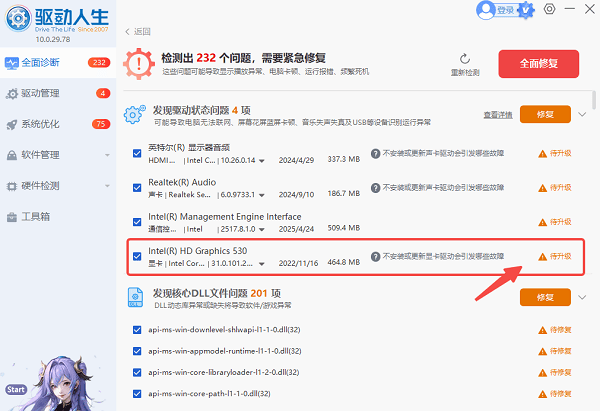
4. 驱动安装完成后,建议重启电脑。再次进入游戏,你会发现显存分配更加合理,之前频繁出现的掉帧和闪退现象将得到明显缓解。
四、 缓解爆显存的其他实用技巧
如果你发现硬件确实遇到了瓶颈,可以通过以下设置进行缓解:
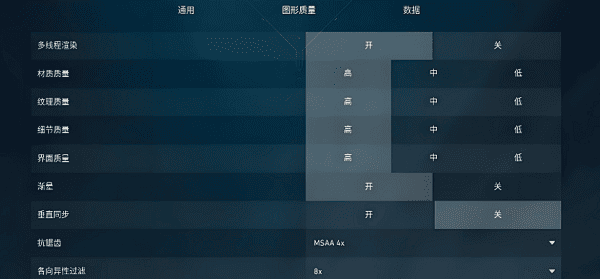
调低分辨率:4K 到 2K 甚至 1080P,对显存的需求是成倍减少的。
降低纹理质量:纹理是显存占用的“大户”,将其从“极高”调至“高”或“中”,通常能腾出 1-2GB的显存空间。
关闭抗锯齿与光追:开启光线追踪(Ray Tracing)会极大地占用显存带宽和容量,在显存告急时建议优先关闭。
显存溢出是高画质追求者经常遇到的难题。通过观察画面表现并结合任务管理器数据,我们可以轻松确认问题。而通过“驱动人生”保持显卡驱动的鲜活,不仅能提升游戏兼容性,更能让有限的显存资源得到最合理的利用。如果你的电脑正受困于卡顿与闪退,不妨先更新驱动试试,或许能让老显卡焕发第二春。
最新资讯
 使命召唤现代战争4黑屏闪退?显卡超时修复方法
使命召唤现代战争4黑屏、闪退、进不去游戏或提示显卡驱动超时?本文介绍通过驱动人生更新适配显卡驱动、验证游戏文件、调整图形设置及关闭冲突程序的方法,帮助解决游戏启动失败和运行中崩溃问题。
2026-11-05 14:26:17kevin18793 Intel(R) Arc(TM) Graphics感叹号怎么办?代码43错误解决方法
Intel(R) Arc(TM) Graphics显卡出现黄色感叹号,设备管理器提示“由于该设备有问题,Windows已将其停止(代码43)”怎么办?本文分析Intel Arc Graphics代码43的常见原因,整理重新启用设备、更新或回退显卡驱动、彻底卸载重装驱动以及检查BIOS和硬件连接等解决方法,帮助用户修复Intel显卡无法正常启动的问题。
2026-11-05 11:12:11Portia8829 GTX650显卡能玩什么游戏?性能与游戏推荐
GTX650显卡能玩什么游戏?本文介绍GTX650运行英雄联盟、穿越火线、GTA5旧版及经典单机游戏的实际限制,分析1GB与2GB显存区别,并提供驱动人生显卡驱动安装、游戏卡顿优化及DirectX兼容性排查方法。
2026-11-05 11:03:07lucky27192