笔记本开机黑屏通常由显卡驱动异常、系统启动故障或硬件问题引起。可以依次尝试:强制重启电脑、进入安全模式修复驱动、更新或重装显卡驱动(推荐使用驱动人生),检查内存、屏幕等硬件。大多数情况下,通过修复驱动或系统即可恢复正常显示。

一、笔记本开机黑屏的常见原因
开机黑屏并不一定是硬件坏了,常见原因主要有以下几种:
1、显卡驱动异常(最常见)
驱动损坏或更新失败,会导致系统无法正常加载显示画面。
2、系统启动故障
Windows启动文件损坏或更新异常,可能出现黑屏无桌面。
3、显示输出异常
如屏幕亮度过低、输出到外接显示器等情况,也可能看起来像“黑屏”。
4、硬件问题
包括内存条松动、屏幕损坏、主板故障等。
二、笔记本开机黑屏解决方法
方法一:强制重启电脑
操作方法:
1、长按电源键10秒强制关机;
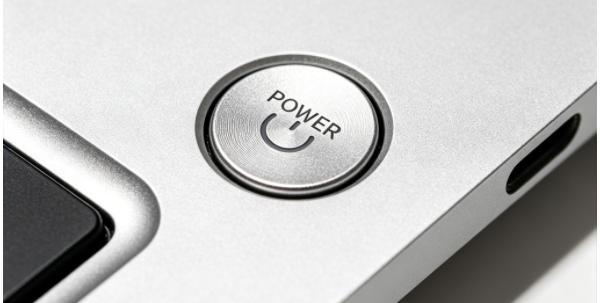
2、等待几秒后重新开机;
3、适用于临时系统卡死情况。
方法二:尝试唤醒屏幕
可以尝试以下组合键:
1、Win+Ctrl+Shift+B(重启显卡驱动)
2、调整亮度键;
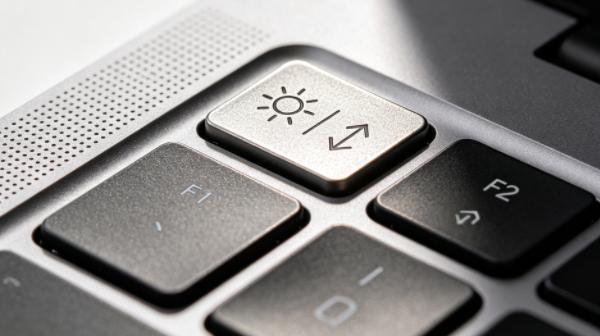
有时只是显示未正常输出,并非真正黑屏。
方法三:进入安全模式修复
操作步骤:
1、开机过程中强制中断启动3次
2、进入“高级启动选项”
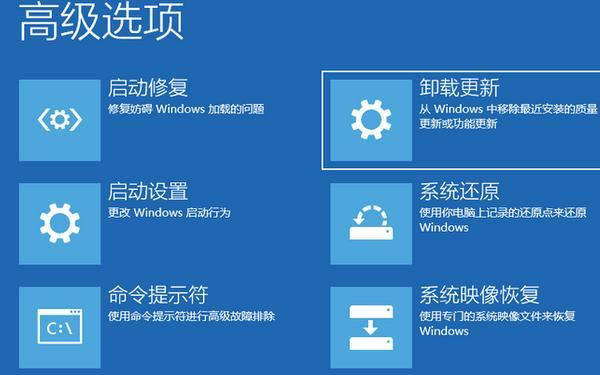
3、选择【安全模式】
4、进入后可以卸载异常驱动或修复系统。
方法四:更新或修复显卡驱动
显卡驱动问题是黑屏的高发原因。在电脑可以正常进入桌面之后,记得要第一时间排查电脑显卡驱动是否长时间未更新或者是存在什么驱动兼容问题。这里推荐使用专业驱动软件“驱动人生”自动识别显卡硬件型号,然后匹配兼容合适驱动进行安装更新。步骤如下:

 好评率97%
  下载次数:5087298
 1、点击上方按钮下载安装,然后打开驱动人生,点击【全面诊断】的“立即诊断”选项;

2、软件会全盘扫描电脑存在的问题,在扫描的列表中找到显卡这一项目,在版本号点击“▼”便可以查看显卡驱动的版本型号,选择自己想要的版本进行更新即可。

方法五:卸载最近更新
如果黑屏出现在更新后:
1、进入安全模式;
2、打开“控制面板”→程序和功能;
3、卸载最近安装的更新。
方法六:检查硬件连接
重点检查:
1、内存条是否松动;
2、屏幕排线是否正常;
3、外接显示器测试是否有画面。
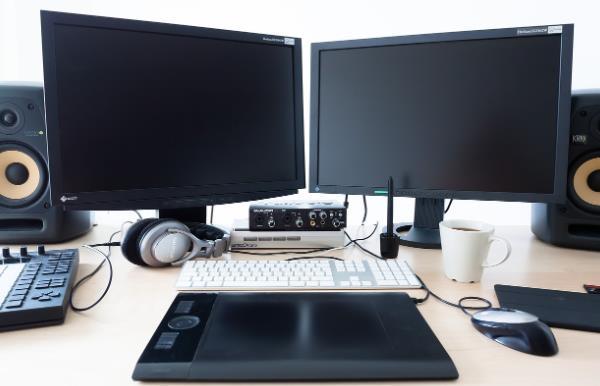
若外接显示正常,可能是屏幕问题。
方法七:重装系统
如果以上方法都无效:
可以考虑重装Windows系统;
但建议提前备份重要数据。
三、如何预防开机黑屏问题?
为了避免再次出现黑屏,建议:
1、定期使用驱动人生更新显卡驱动;
2、避免频繁强制关机;
3、不安装来源不明的软件;
4、保持系统更新稳定。
笔记本开机黑屏并不一定是硬件损坏,大多数情况是驱动或系统问题。建议优先尝试:重启+安全模式+驱动修复。尤其是使用驱动人生更新显卡驱动,往往能快速解决黑屏问题,无需复杂操作。