当运行游戏或软件提示“不支持DX11”时,很多用户会误以为显卡坏了。其实大多数情况下,是驱动版本过旧、系统未启用DirectX组件或显卡本身支持未被正确识别导致的。只要通过检测显卡支持情况、更新驱动并修复运行环境,一般都可以解决。

方法一:检查显卡是否真正支持DX11
并非所有显卡都支持DirectX 11,如果硬件本身不支持,再怎么设置也无法开启。因此第一步必须确认显卡是否具备DX11能力。操作步骤:
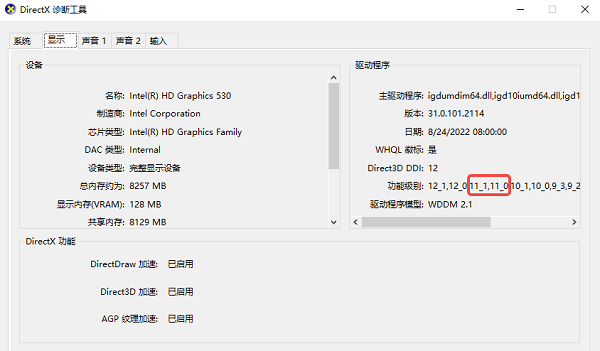
1、按下 Win + R 打开运行窗口,输入 dxdiag 并回车。
2、打开DirectX诊断工具,切换到“显示”选项卡。
3、查看“功能级别(Feature Levels)”。
4、如果包含“11_0/11_1”,说明支持DX11。
5、若最高仅为10或以下,则显卡不支持。
方法二:安装或更新DirectX组件
系统中DirectX组件缺失或版本异常,也会导致程序无法调用DX11功能。操作步骤:
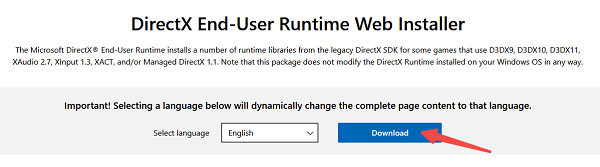
1、打开微软官网搜索DirectX安装包。
2、下载最新版本DirectX运行库。
3、运行安装程序,按提示完成安装。
4、重启电脑,再次运行 dxdiag 检查版本。
方法三:更新显卡驱动
驱动是连接系统与显卡的桥梁,如果驱动过旧或异常,可能无法启用DX11特性。这是最常见原因之一。如果你不清楚如何更新驱动或者或者遇到更新失败的情况,不妨借助【驱动人生】这类专业工具一键排查修复,操作步骤:
1、点击下方按钮直接获取驱动人生安装包。

 好评率97%
  下载次数:5130494
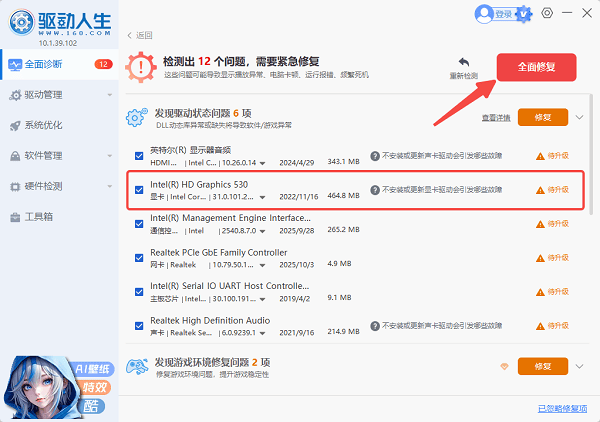
2、打开软件点击“立即诊断”,等待检测显卡驱动状态。

3、找到显卡驱动更新项,点击“全面修复”,等待下载安装完成。
4、重启电脑后再次运行游戏测试。
方法四:更新Windows系统版本
较旧的Windows版本可能不完整支持DX11,更新系统可以补齐相关组件。操作步骤:
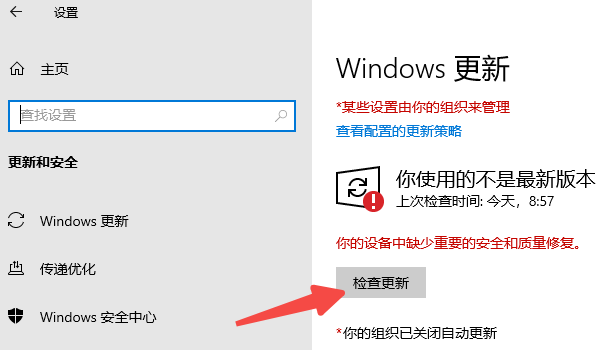
1、打开“设置”→“Windows更新”,点击“检查更新”。
2、下载并安装所有可用更新。
3、更新完成后重启电脑。
4、确认系统版本为Win10或以上,再测试DX11功能。
方法五:启用显卡硬件加速功能
某些情况下,系统未启用硬件加速,也会影响DX功能调用。操作步骤:
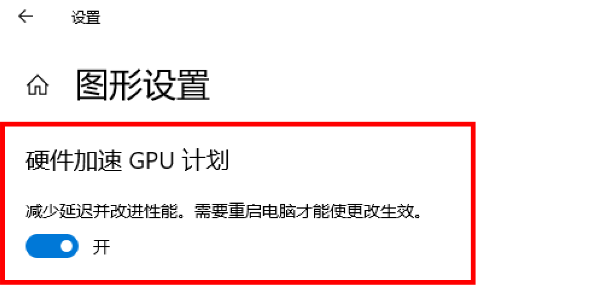
1、右键桌面→“显示设置”→“图形设置”。
2、开启“硬件加速GPU计划”(如支持)。
3、保存设置后重启电脑,再测试效果。
方法六:更换或升级显卡
如果确认显卡硬件不支持DX11,那么唯一解决办法就是升级硬件。操作步骤:
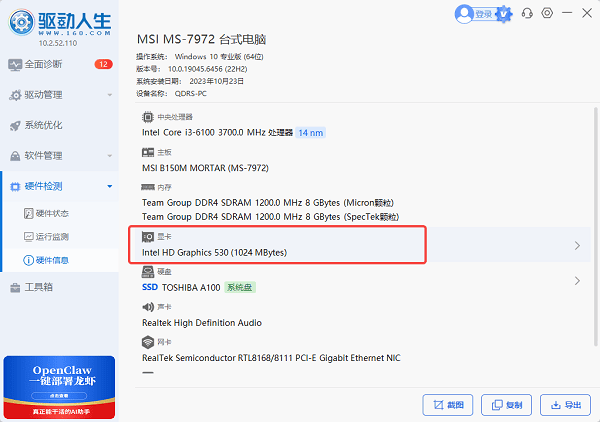
1、查询当前显卡型号(可在驱动人生的“硬件信息”界面查看),确认其最高支持DirectX版本。
2、选择支持DX11或更高版本的显卡。
3、购买并安装新显卡,并且安装对应的驱动。
4、测试游戏运行情况。
DX11显卡常见问题解答
Q:DX12显卡一定支持DX11吗?
A:是的,支持DX12的显卡向下兼容DX11。
Q:dxdiag显示DX12但游戏提示不支持DX11?
A:通常是驱动或运行库问题,建议更新驱动。
Q:老显卡还能强制开启DX11吗?
A:不能,硬件限制无法突破。
显卡是否支持DX11,取决于硬件能力、驱动版本和系统环境三方面。大多数用户的问题都集中在驱动或系统配置上,通过“驱动人生”更新驱动和修复组件即可解决。如果确认硬件不支持,则需要升级显卡。按照本文方法逐步排查,一般都能快速恢复DX11支持。