Windows 11已于10月5日正式发布,新系统在协作编辑、应用程序开发、无障碍增强、触控体验、语音输入和游戏等方面进行了全新的升级。
然而实际情况是,全新的Windows 11系统确实带来了比前几代系统更为实用的功能,
例如笔记本外接显示屏后,系统会记住外接屏幕上放置的窗口并记住窗口布局。
断开外接屏幕后,外接屏幕上的窗口会自动出现在电脑自带显示器上。
如果重新连接外接屏幕后,原本这些窗口会自动按照之前布局重新出现在外接屏幕上。
这对于需要外接显示器的人群而言,无异于节省了大量适配调试时间。
但是无论是手机还是电脑操作系统,第一个版本总是不完美的,总是会存在着这样那样的bug。
根据AMD官方公告,所有能安装Windows 11的电脑全部会有性能下降的表现,包括Zen+、Zen2、Zen3架构的AMD处理器,Ryzen2000、Ryzen3000、Ryzen4000、Ryzen5000系列都会受到影响。
具体来说,一些芯片的运行速度在新系统上比旧操作系统慢10-15%。
至于为什么会出现这样的情况,目前主流的看法有两个
第一是Windows 11在AMD的“首选核心(Preferred Core)”技术方面存在问题。
该技术通常旨在将线程转移到处理器上最快的核心,但由于Windows 11操作系统不知道处理器核心哪个是最佳的状态。
程序执行时,Preferred Core会自动将工作优先分配给高性能的核心,提供工作处理效率,而不是选择适合的处理器核心,
操作系统与AMD芯片沟通不良的状态下,导致程序执行速度变慢。
第二便是Windows 11可能导致L3缓存延迟增加两倍。
这个问题可能导致大多数受影响的应用程序的性能下降3-5%,而一些游戏(AMD特别指出那些“常用于电子竞技”的游戏)性能可能下降10-15%。
很多人不知道L3缓存是什么,在这里小编科普一下。
首先,缓存是一种非常快速的内存类型。
是CPU自身具有的快速存储单元,计算机的内存具有基于速度的层次结构,而缓存位于该层次结构的顶部,是最快的存储单元,同时也是最靠近中央处理的地方。
众所周知的是,程序通常会被设计为一组指令,最终由CPU运行,运行程序的时候,这些指令必须从主存储器取指令到CPU。
数据首先被加载到RAM中,然后被发送到CPU。因为CPU每秒都能够执行大量指令。
为了充分利用其功能,CPU需要访问超高速内存,这是缓存的来源。
高速缓存在CPU内执行数据的来回传输。内存的层次结构也存在于缓存中。
在现代处理器中,按大小增加和速度递减的顺序,高速缓存存储器分为三个部分:L1,L2和L3高速缓存。
L3高速缓存是最大也是最慢的高速缓存级别。L2和L1比L3小得多,并且速度更快,并且每个内核都分开。
较早的处理器不包括三级L3高速缓存,并且系统内存直接与L2高速缓存交互。
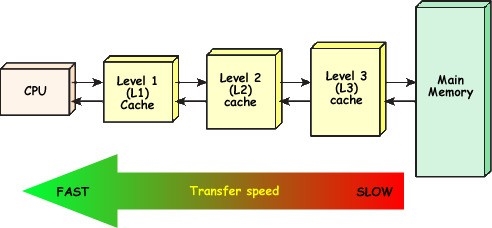
L3高速缓存是最大的高速缓存存储单元,也是最慢的一个。
它的范围从4MB到50MB以上。现代CPU在CPU裸片上具有用于L3高速缓存的专用空间,并且占用了很大一部分空间。
从内存访问数据所需的时间称为延迟,L1具有最低的延迟,是最快的,并且最接近核心,而L3具有最高的延迟。
缓存未命中时,延迟会增加很多。这是因为CPU必须从主存储器中获取数据。
可以想象的是,L3缓存的延迟本来就是最高的,而在Windows 11的影响之下还会再提升一倍的延迟,这使得内存访问数据所需的时间进一步延长,自然会引起处理器性能的下降。
AMD和微软表示,他们正在“积极调查这些已知问题”,将尽快修复这两个bug,软件更新将在10月下旬上线。
所以在软件更新解决这个问题之前,AMD建议客户可以“继续使用受支持的Windows 10版本”,在修补问题之前升级到Windows 11可能不太明智。
在这里 ,驱动人生也建议大家还是尽量先等等微软将bug修补之后再进行更新。
最新资讯
 达尔优凌豹驱动下载,用这个办法直接装好
达尔优凌豹驱动下载教程,解决凌豹指挥官、终结者等型号驱动难找、版本不兼容问题。提供手动安装步骤,并推荐使用驱动人生自动扫描匹配达尔优驱动,避免下载错误版本。
2026-10-19 11:03:22lucky8997 RME声卡驱动下载全流程:Windows正确方法分享
本文讲解RME声卡驱动下载与完整安装步骤,同时整理声卡被识别但没声音、TotalMix FX闪退、采样率不匹配等问题的排查方法。
2026-10-16 19:12:37lucky16393 USB Download Gadget驱动下载,教你快速安装正确版本
USB Download Gadget驱动怎么下载?本文详细介绍USB Download Gadget驱动下载、黄色感叹号及Fastboot无法识别的解决办法。
2026-10-16 19:12:23lucky27671