最近收到很多留言,都在问“龙虾OpenClaw”怎么下载、怎么安装。说实话,这款工具最近确实火得一塌糊涂,不少朋友都想上手试试,却被下载和安装的步骤卡住了。
今天就用一篇超详细的教程,手把手带大家搞定龙虾OpenClaw最新版的下载与安装。全程无废话,纯干货,建议大家先收藏再慢慢看。

一、下载前的准备工作
在开始之前,请先确认电脑满足基本要求:
操作系统:Windows 10 (1809+)及以上版本 或 macOS 12(Monterey)及以上版本
硬件:磁盘剩余空间 ≥ 500 MB,内存 ≥ 4 GB(推荐8GB)
关闭安全软件(临时):部分安全软件可能会误拦截安装过程,建议在安装前暂时关闭“实时防护”功能,待安装完成后再重新开启。
二、OpenClaw最新版下载
很多朋友卡在第一步——各种复杂的命令行、环境依赖让人望而却步。推荐使用 “OpenClaw部署助手”,这是一款专门为龙虾OpenClaw量身打造的辅助工具,能够自动完成环境检测与安装,无需手动敲命令。
下面我们分五步,一步步来完成安装与配置。
第1步:下载OpenClaw部署助手
Windows用户可直接点击下方按钮,下载OpenClaw部署助手安装包。

 好评率97%
  下载次数:3130212
 macOS用户可前往OpenClaw部署助手官网找到对应的版本下载。首次打开时若系统提示无法运行,请前往“系统设置 → 隐私与安全性”,找到被阻止的应用,点击“仍要打开”即可。
第2步:一键部署
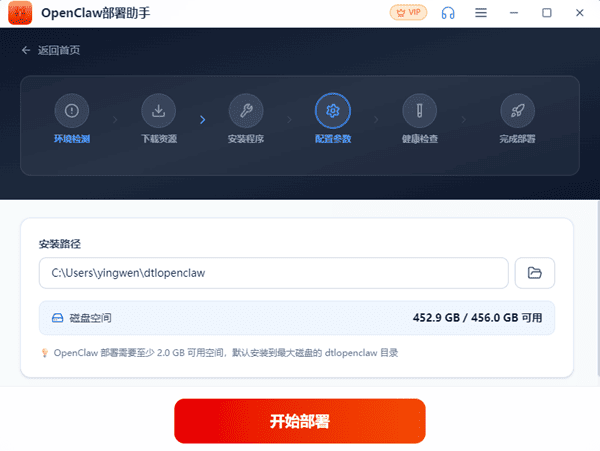
启动OpenClaw部署助手,在主界面点击【开始部署】。助手会自动安装OpenClaw核心程序,并配置必要的运行环境(如Node.js、Python等)。如遇安全软件拦截,选择“允许”即可继续。
第3步:等待安装完成
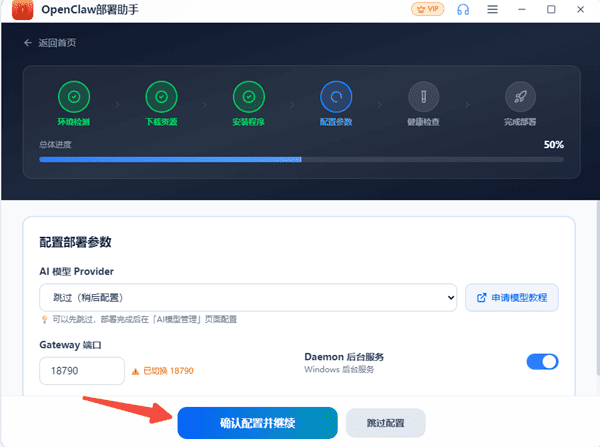
部署过程中出现配置部署参数,可以先跳过,点击【确认配置并继续】。
当界面提示“已成功部署”时,表示OpenClaw的核心程序和环境已就绪。
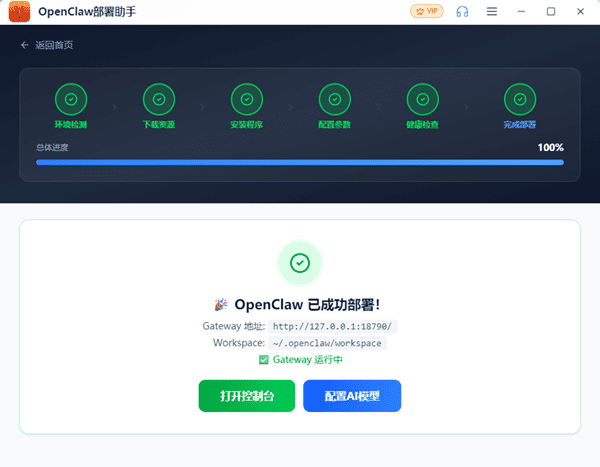
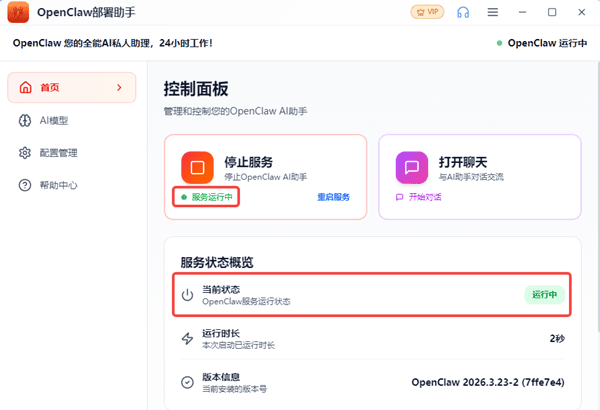
此时部署助手会引导你进入下一步,点击【配置AI模型】继续,等待OpenClaw服务启动成功。
第4步:配置你的AI模型
这里需要稍作说明:OpenClaw本身是一个“执行工具”,需要接入大语言模型作为“大脑”,才能理解指令、生成内容和完成对话。
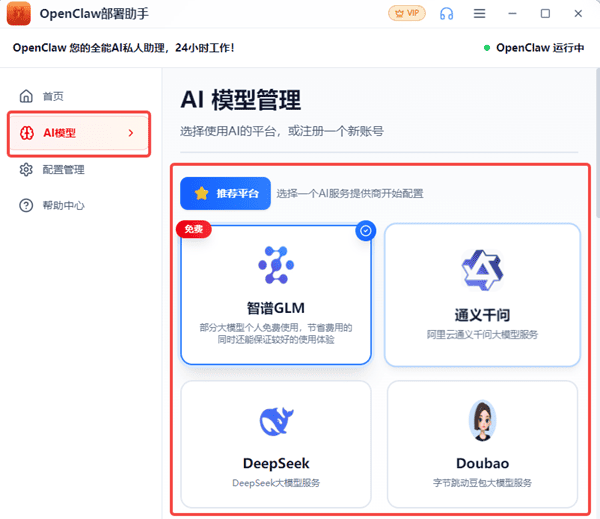
点击【AI模型】界面,你会看到通义千问、DeepSeek、智谱GLM等主流模型列表。操作步骤如下:
从列表中选择一个模型(新手建议先选用带有免费额度的模型进行体验,如智谱GLM);
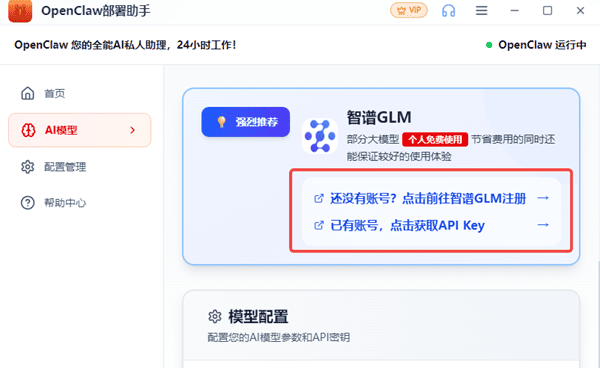
点击软件提供的对应链接,前往模型官网注册账号,以智谱GLM为例;
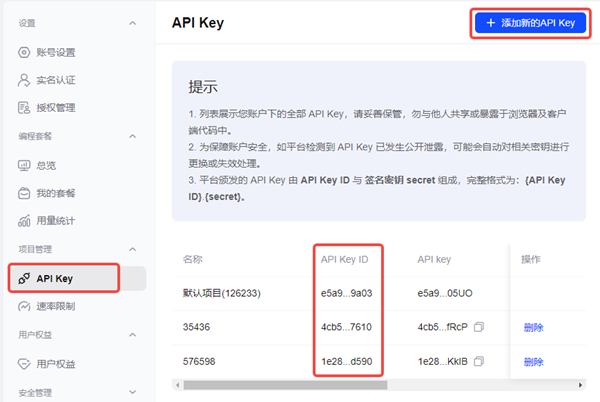
登录后进入控制台,找到“API Key”相关页面,点击创建并复制生成的密钥;
将API Key粘贴回部署助手中,点击【保存模型配置】。
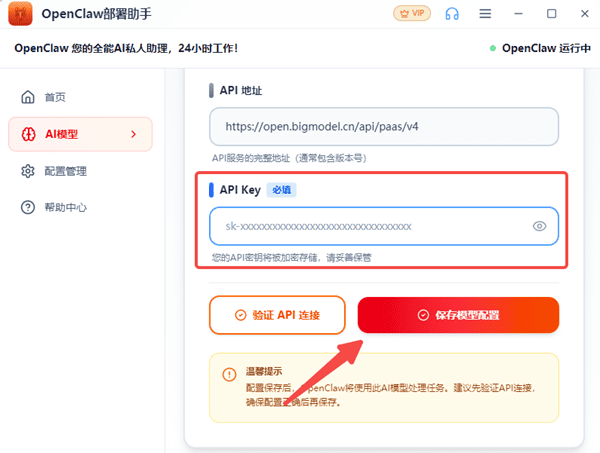
不同模型的操作流程基本一致,新用户通常可获得一定量的免费调用额度,足以满足初期使用需求。
第5步:开始与你的AI助手对话
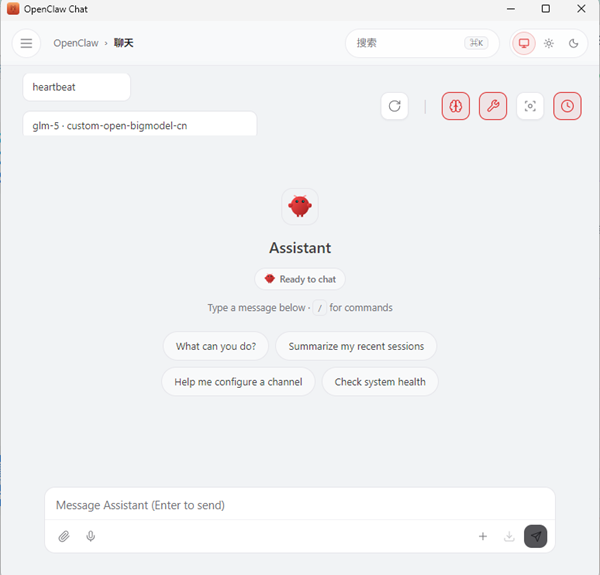
配置完成后,返回部署助手主界面,点击【打开聊天】,系统会自动打开OpenClaw的对话界面。
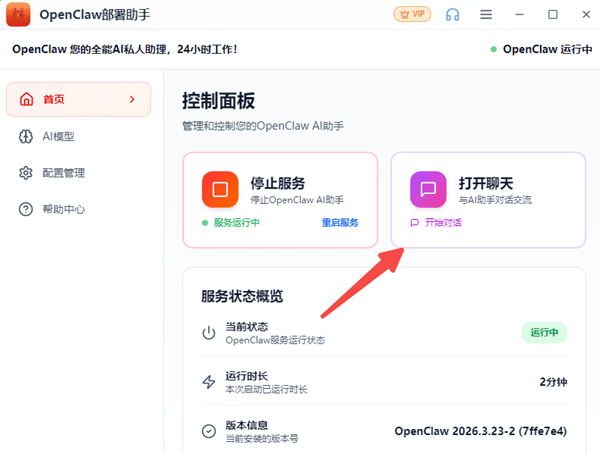
现在你就可以输入问题,开始与AI助手对话了。
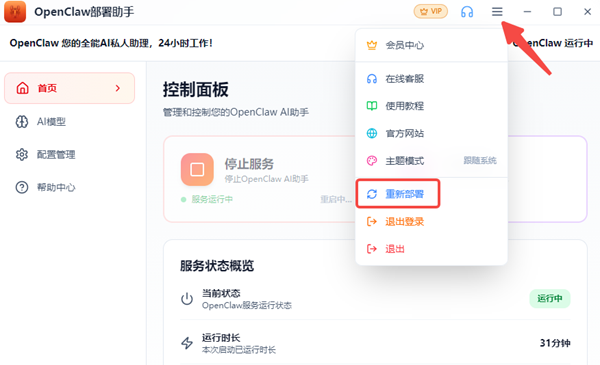
如果OpenClaw推出了新的版本,该怎么升级呢?可以在OpenClaw部署助手中,点击设置(三条杠),点击“重新部署”,就可以顺便升级新的版本。
到这里,你已经完整走完了龙虾OpenClaw从下载到安装再到配置的全过程。有了“OpenClaw部署助手”,再也不用被复杂的命令行和环境配置劝退了。快去试试吧,开启你的龙虾OpenClaw探索之旅!