OpenClaw(小龙虾)适合在什么操作系统上跑?今天我们从安装门槛(部署难度与兼容性)、运行功耗(硬件占用与电费成本)、安全隔离(权限控制与数据保护)三个维度,讲透这个问题,看完这篇心里就有数了。

一、macOS:丝滑但挑硬件
如果是Mac用户,恭喜你,OpenClaw对macOS的原生支持是比较好的。一条curl命令敲下去,脚本自动搞定Node.js环境、launchd守护进程,全程约5分钟,几乎不用折腾。
能效比出色:Apple Silicon芯片功耗极低,Mac Mini全天候运行也不心疼电费;
系统集成度高:原生兼容通知中心、快捷指令甚至Siri;
Unix原生环境:终端操作毫无路径/权限问题。
硬伤: 用Ollama跑本地大模型时,8GB内存的Mac会明显吃力;而且Mac设备价格不菲,专门买台Mac Mini养虾,预算至少两三千起步。

二、Windows:零成本入门
Windows用户才是大头,但官方对原生环境的支持相对有限——目前主要推荐走WSL2路线,直接在PowerShell下安装可能会遇到路径、权限等兼容性问题。
Windows+WSL2优势:
零硬件成本:现有电脑直接跑;
灵活性强:WSL2里直接访问Windows文件,搭配Tailscale还能远程安全访问;
接近原生Linux体验:支持systemd、Docker、GPU透传。
槽点:WSL2的网络代理配置比较折腾,127.0.0.1不能直接用;而且Windows重启后WSL2不会自动拉起,得手动处理。

三、Linux:极客首选,但门槛高
Linux发行版(Ubuntu 22.04+推荐)是OpenClaw的“原生主场”,一条curl脚本与macOS几乎同等待遇。适合技术发烧友,尤其是配合Ollama本地模型实现离线运行,隐私安全拉满。
不过纯Linux桌面在国内用户中占比有限,更适合用树莓派或旧笔记本刷Ubuntu专门养虾——物理隔离、功耗低、成本可控。
四、懒人福音:OpenClaw部署助手,五步搞定
不管哪个平台,都绕不开命令行。对于不想折腾的普通用户,OpenClaw部署助手大大简化了“部署”这件事——全程鼠标点击,不用敲一行命令。
第1步:根据系统下载对应版本(Windows可直接点击下方链接下载),双击安装即可。

 好评率97%
  下载次数:3156641
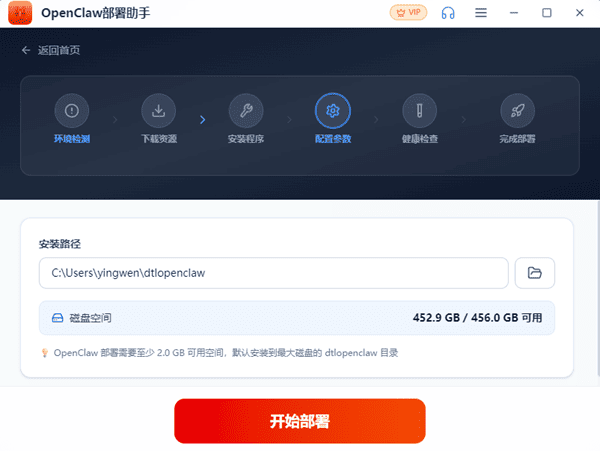
 第2步:打开软件,点击【开始部署】,自动完成环境检测、依赖安装、核心文件下载,耐心等进度条跑完。若安全软件弹出拦截,选择【允许】。
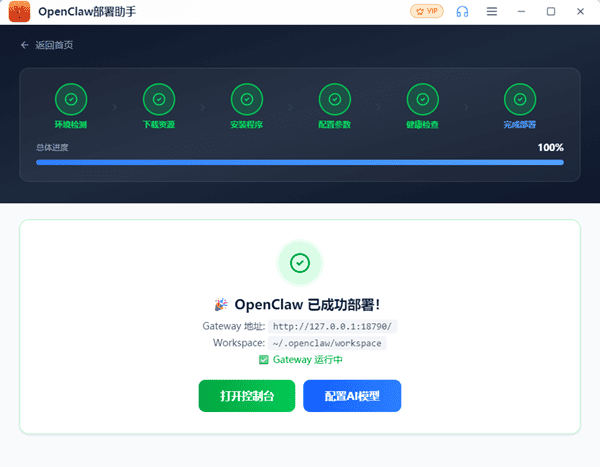
第3步:显示“OpenClaw已成功部署”后,点击【打开控制台】,等待OpenClaw服务自动启动。
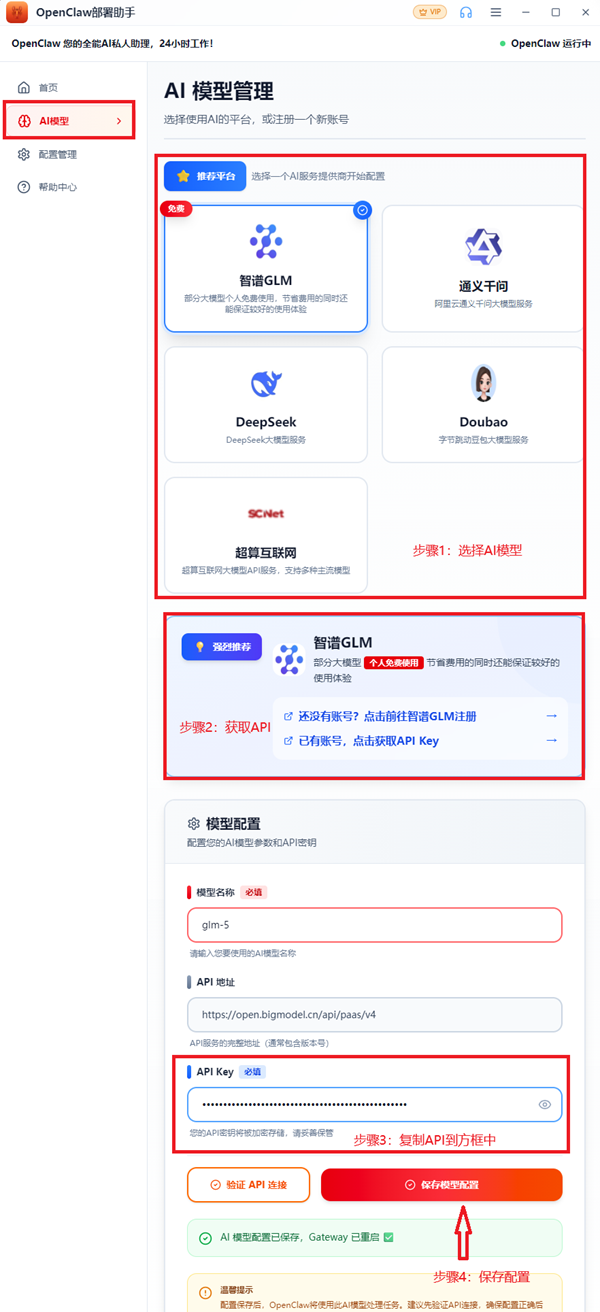
第4步:点击【AI模型】,选择模型(推荐DeepSeek、智谱GLM等),到官网注册获取API Key,粘贴保存即可。
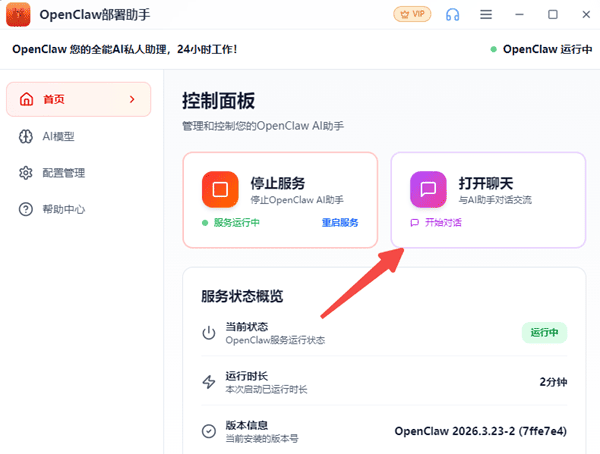
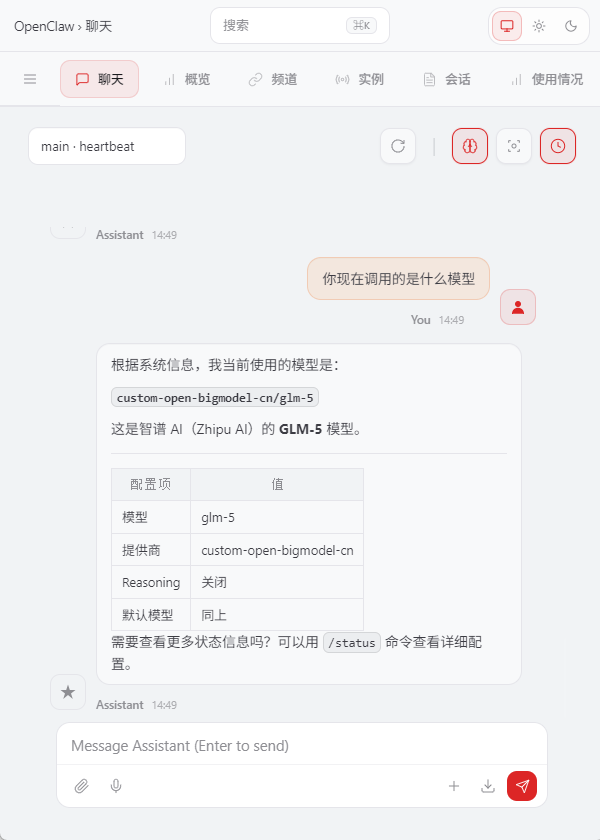
第5步:点击【打开聊天】,尝试发送指令,能正常响应就说明大功告成!
以上就是OpenClaw最建议用的三个系统了。macOS丝滑但挑钱包,Windows零成本但得折腾一下WSL2,Linux自由度高但更适合爱钻研的人。当然了,Windows系统和macOS系统,可以使用OpenClaw部署助手全自动部署,真正实现“养虾自由”。