本教程详细讲解如何在Windows 10/11系统中使用OpenClaw终端命令,包括安装路径获取、npm全局安装步骤、命令验证方法及常见问题解决,帮助用户快速完成OpenClaw命令配置与使用。

适用系统:Windows 10/11
适用对象:需要在终端使用openclaw命令的用户
一、先在客户端找到安装路径
请在OpenClaw客户端按下面顺序操作:
1、打开OpenClaw客户端;

 好评率97%
  下载次数:3273303
 2、点击左侧「配置管理」;
3、在页面中找到「安装路径」;
4、点击右侧「打开目录」;
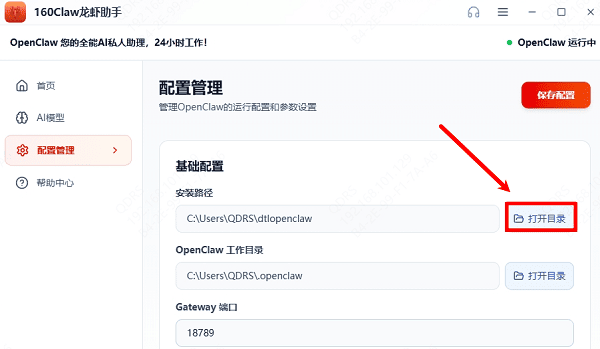
5、复制当前安装路径(例如:C:\Users\你的用户名\dtlopenclaw)。
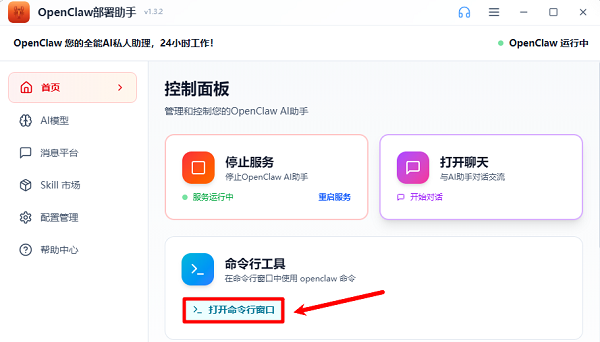
6、对于已经更新到最新版本的用户,可以在软件【首页】界面的“命令行工具”下方点击“打开命令行窗口”可以直接到命令界面。
说明:每台电脑安装路径可能不同,请务必使用你自己电脑上的实际路径。
二、打开终端执行安装命令
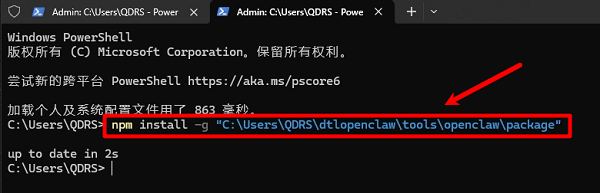
打开PowerShell(或 CMD),执行以下命令:
npm install -g "C:\Users\你的用户名\dtlopenclaw\tools\openclaw\package"
注意:
1、路径中有空格时,必须使用英文双引号包裹整个路径;
2、命令中的路径需要替换成你在第1步拿到的真实路径。
三、验证命令是否安装成功
安装完成后,关闭当前终端窗口,重新打开一个新终端,执行:
openclaw --version
openclaw status
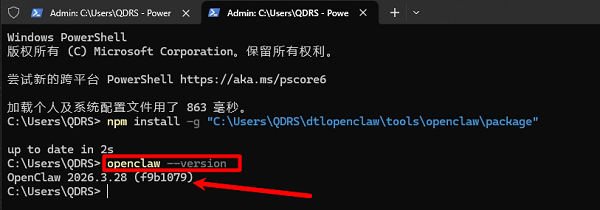
如果能正常显示版本号和状态信息,说明终端命令已经可用。
四、常见问题
Q1:提示npm不是内部或外部命令
A:请先确认本机Node.js/npm环境可用,再重新执行第2步。
Q2:执行成功但仍提示openclaw找不到
A:请按顺序排查:
1、关闭并重新打开终端;
2、确认安装命令中的路径是否正确;
3、再次执行第2步安装命令。
Q3:不知道安装路径怎么找
A:回到OpenClaw客户端「配置管理」页面,点击「打开目录」,以打开目录为准。
五、给用户的一句话指引
在客户端「配置管理」复制安装路径后,执行:
npm install -g "你的安装路径\tools\openclaw\package"
然后重开终端,运行openclaw --version验证即可。