OpenClaw绑定企业微信有两种方式:
推荐方式:扫码接入(最简单,一键完成);
进阶方式:手动配置(可自定义机器人信息);

只需安装官方插件并完成授权,即可在企业微信中使用智能机器人对话。
一、绑定前准备(必看)
在开始之前,请确保以下条件已满足:
1、已注册企业微信账号(个人或团队均可);
2、确认OpenClaw已安装正常运行,版本已经更新,如不确定可以点击下方安装新版;

 好评率97%
  下载次数:3156332
 3、手机已安装企业微信App(用于扫码授权)。
二、OpenClaw接入企业微信方法
方法一:扫码接入(强烈推荐)
适合人群:新手/想快速完成接入的用户。
操作步骤:
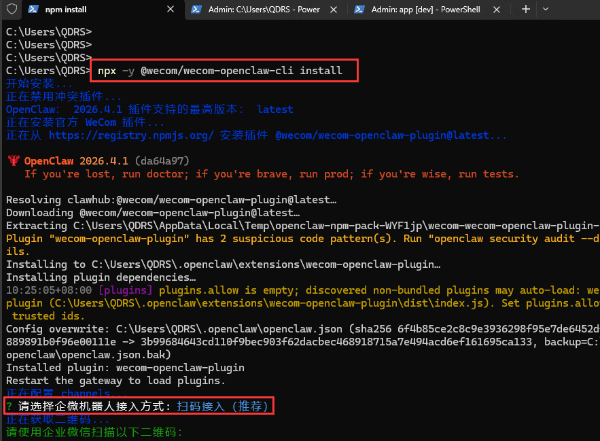
1、安装企业微信插件
在OpenClaw终端执行:
npx -y @wecom/wecom-openclaw-cli install
系统会自动完成插件安装并进入配置流程。
2、选择接入方式
在终端界面中选择:
【扫码接入(推荐)】
3、手机扫码授权
打开企业微信App;
使用“扫一扫”扫描终端二维码;
按提示完成:
创建智能机器人;
授权确认。
4、完成绑定
授权成功后:
系统自动配置并重启网关;
在企业微信通讯录中即可看到机器人;
发送消息即可测试是否正常。
方法二:手动配置(适合进阶用户)
适合人群:需要自定义机器人名称、权限范围的用户。
第一步:创建企业微信机器人
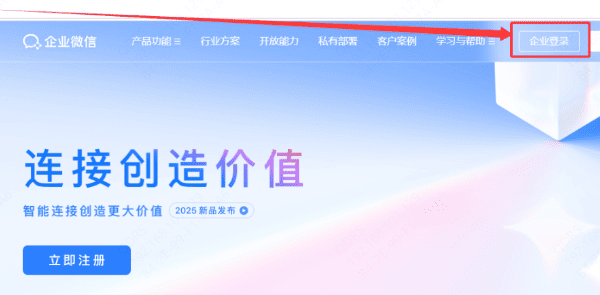
1、登录企业微信管理后台;
2、进入路径:
安全与管理 → 管理工具 → 智能机器人;
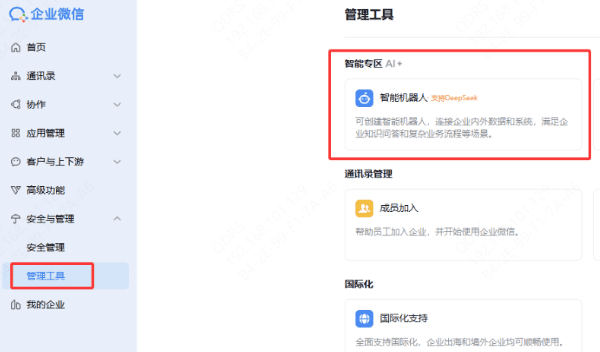
3、点击【创建机器人】→ 选择【手动创建】。
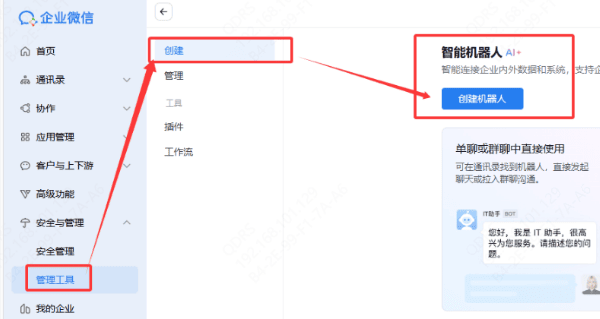
4、选择:
API模式创建 → 长连接方式
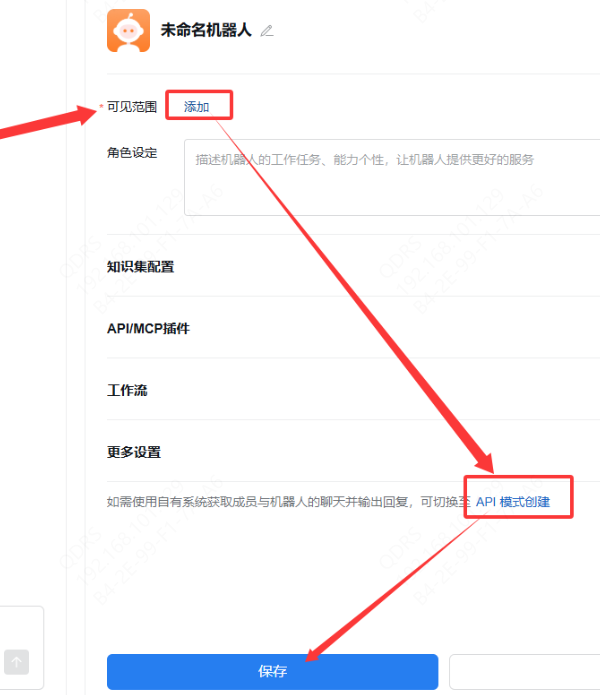
5、获取关键参数:
Bot ID
Secret
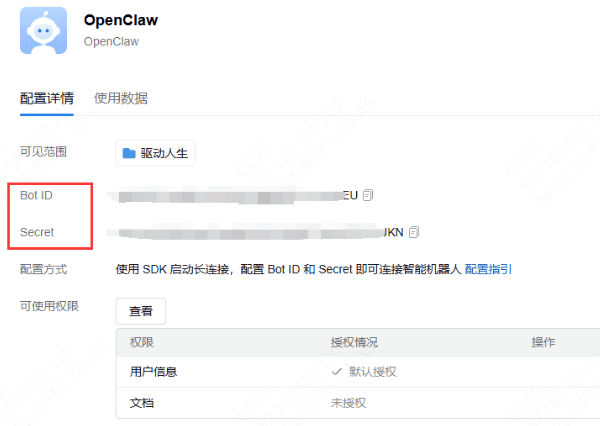
注意:先复制保存,不要立即点击保存按钮。
第二步:在OpenClaw中配置
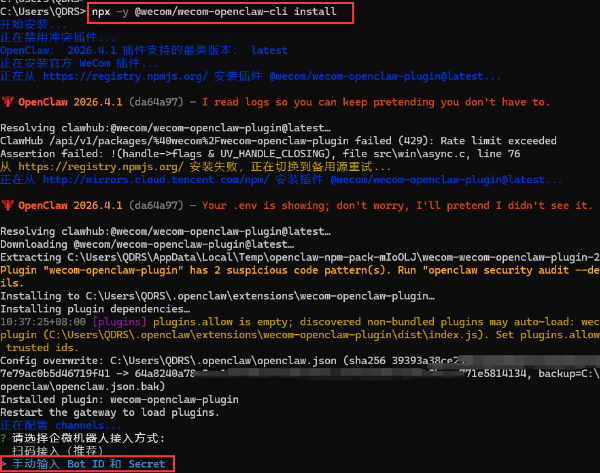
1、运行安装命令
npx -y @wecom/wecom-openclaw-cli install
2、选择接入方式
选择【手动输入】
3、填写凭证
依次输入:
Bot ID
Secret
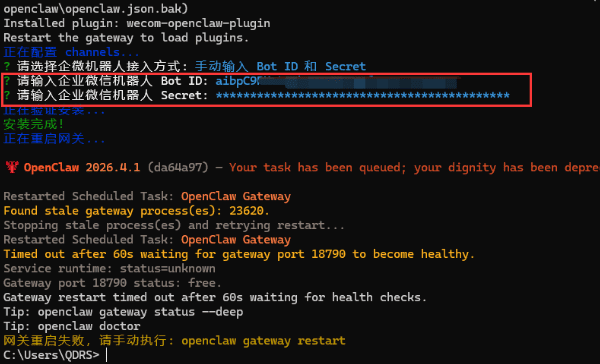
4、完成配置
按照提示完成Channel配置,系统会自动:
保存设置;
重启网关。
三、验证是否绑定成功
完成配置后:
1、打开企业微信;
2、在通讯录找到机器人;
3、发送一条消息;
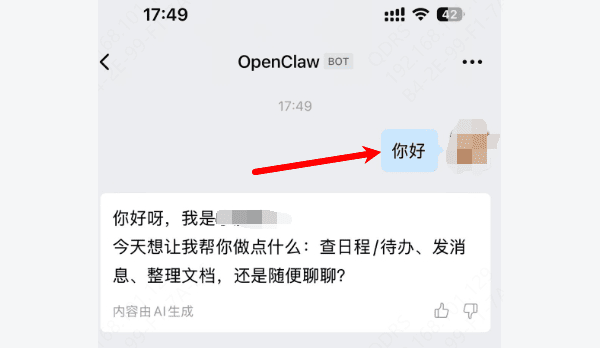
如果收到回复,说明绑定成功。
四、常用命令(建议收藏)
| 命令 | 说明 |
| npx -y @wecom/wecom-openclaw-cli info | 查看插件与环境信息 |
| npx -y @wecom/wecom-openclaw-cli doctor | 检测并修复问题 |
| openclaw plugins update wecom-openclaw-plugin | 更新插件 |
| openclaw channels list | 查看频道列表 |
五、常见问题与解决方法
1、提示 plugins.allow is empty
这不是错误,而是安全提醒。
解决方法:编辑配置文件:
{
"plugins": {
"allow": ["wecom-openclaw-plugin"]
}
}
2、机器人没有响应
排查步骤:
确认网关是否重启;
openclaw gateway restart
检查是否完成扫码/凭证配置;
确认机器人已创建成功。
3、配置后不生效
原因:未重启网关;
解决:重新执行网关重启命令。
如果你只想快速完成绑定,优先选择扫码接入,几分钟即可完成;如果你需要更高权限控制或企业级配置,建议使用手动配置方式。整体来看,OpenClaw与企业微信的集成门槛较低,配置完成后即可实现智能对话与自动化办公场景。