很多人在刚买打印机或者更换电脑后,发现:打印机怎么连接电脑打印?为什么连接了却不能用?其实,打印机连接并不复杂,关键在于连接方式和驱动是否正确安装。下面就从实际操作出发,手把手教你完成打印机连接与打印设置。

一、打印机连接电脑的常见方式
目前主流的连接方式主要有三种:
方法一:USB数据线连接(最简单)
这是最直接的一种方式,适合新手用户。
操作步骤:
1、将打印机通过USB线连接到电脑;
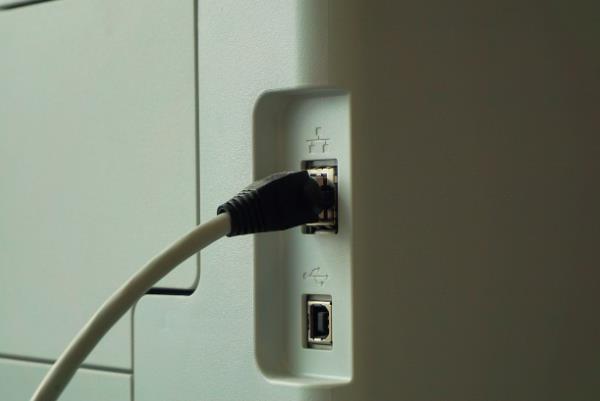
2、打开打印机电源;
3、电脑会自动识别新设备;
4、等待系统安装驱动(或提示安装);
如果没有自动识别,多半是驱动问题。
方法二:WiFi无线连接(更方便)
适合家庭或办公室多设备共享打印
操作步骤:
1、打开打印机无线功能;
2、在打印机面板选择WiFi并连接路由器;
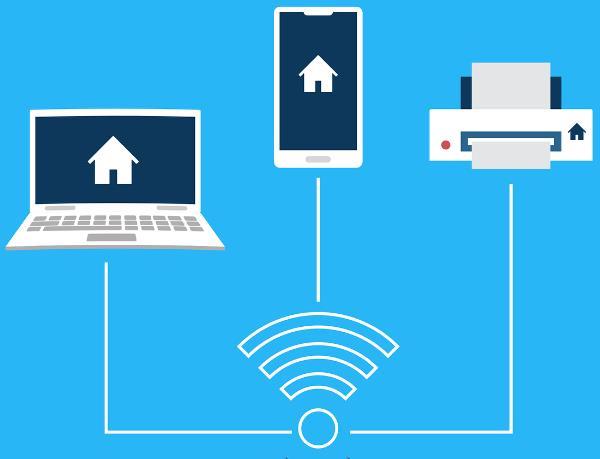
3、电脑进入“设置 → 设备 → 打印机和扫描仪”;
4、点击“添加打印机或扫描仪”;
注意:电脑和打印机必须在同一网络
方法三:局域网共享打印
适合公司环境,一台打印机多人使用
步骤简要:
1、一台电脑连接打印机并共享;
2、其他电脑通过网络添加该打印机;
3、输入共享路径即可使用。
二、为什么连接了打印机却无法打印?
很多用户卡在这一步,其实常见原因就几个:没有安装正确驱动、驱动版本不兼容、打印机处于脱机状态、系统未识别设备。
其中最常见的就是:驱动问题。如果你不清楚自己该下载哪个驱动,或者安装总是失败,可以借助专业工具“驱动人生”可以自动识别电脑所连接的打印机型号,一键匹配官方驱动,支持驱动安装、更新和修复,避免手动下载出错。操作步骤如下:

 好评率97%
  下载次数:5183251
 1、点击上方按钮,下载安装打开“驱动人生”选择到【驱动管理】栏目,点击“立即扫描”选项;
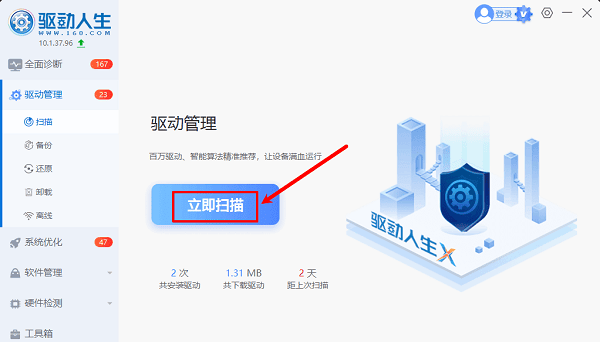
2、驱动管理项目下,软件会扫描电脑所有的问题,其中就包括自动识别电脑所连接打印机的硬件驱动,推送相应的驱动更新到列表,用户选择安装升级驱动便可以;

安装完成之后,重启打印机和电脑,一般几分钟就能解决“无法打印”的问题
三、打印测试页确认是否成功
完成连接和驱动安装后,建议进行测试:
步骤:
1、打开“控制面板”;
2、进入“设备和打印机”;
3、右键你的打印机;
4、点击“打印测试页”;
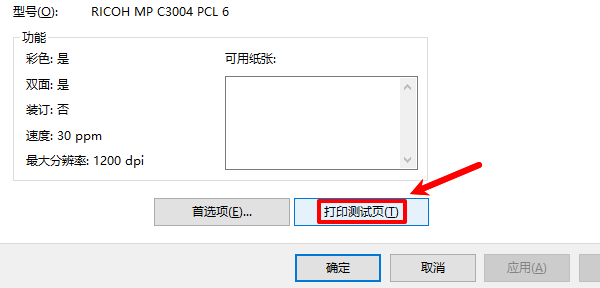
如果能正常打印,说明已经连接成功。
四、新手常见问题汇总
1、打印机显示脱机怎么办?
检查连接是否正常;
重新启动打印机;
重新安装驱动;
2、找不到打印机设备?
检查USB接口或网络;
确认打印机已开机;
重新添加设备;
3、打印出来是空白?
检查墨盒/硒鼓;
查看打印内容设置;
更新驱动;
关于“打印机怎么连接电脑打印”,核心就两步:1、正确连接方式(USB / WiFi / 网络);2、及时安装驱动。尤其是驱动问题,往往是影响打印的关键。如果不想折腾复杂设置,直接使用驱动人生可以大大提升效率,快速解决打印机问题,恢复打印功能。