打印机驱动安装失败怎么办?最直接有效的解决办法是:使用驱动人生自动修复驱动、清理旧驱动冲突、确保系统服务正常,并安装匹配系统版本的官方驱动。下面提供5种实测有效的方法,新手也能快速解决。

一、使用驱动人生一键修复
打印机驱动安装失败,很多时候是因为驱动版本错误或系统缺少必要组件。相比手动查找,使用“驱动人生”可以自动识别设备型号并匹配最稳定版本,避免反复安装失败的问题。
1. 下载并安装【驱动人生】;

 好评率97%
  下载次数:5098269
 2. 打开软件,点击【立即诊断】;

3. 找到打印机设备,点击【修复】;
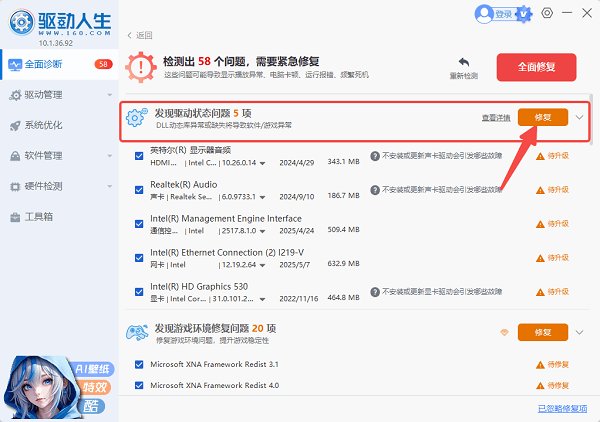
4. 等待安装完成后重启电脑。
二、清理旧驱动残留
系统中残留的旧驱动文件,会与新驱动发生冲突,这是导致安装失败的常见原因之一。彻底删除旧驱动可以显著提高安装成功率。
1. 打开【控制面板】→【设备和打印机】;
2. 右键删除当前打印机设备;
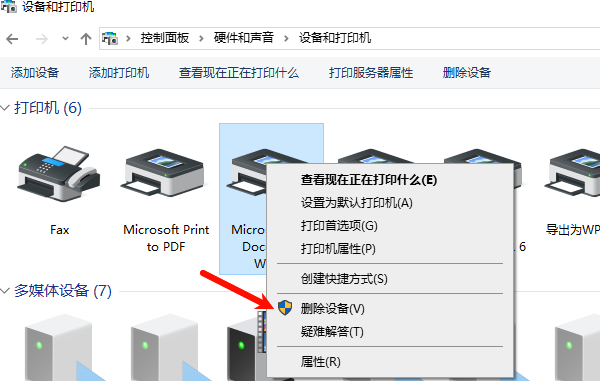
3. 按 Win + R 输入“printmanagement.msc”;
4. 删除对应打印机驱动;
5. 重启电脑后重新安装。
三、以管理员权限运行安装程序
驱动安装需要较高系统权限,如果权限不足,系统可能会阻止安装或直接报错。因此建议始终以管理员身份运行安装程序。
1. 找到驱动安装文件;
2. 右键选择【以管理员身份运行】;
3. 按提示完成安装;
4. 安装完成后重新插入打印机测试。
四、检查Print Spooler服务是否正常
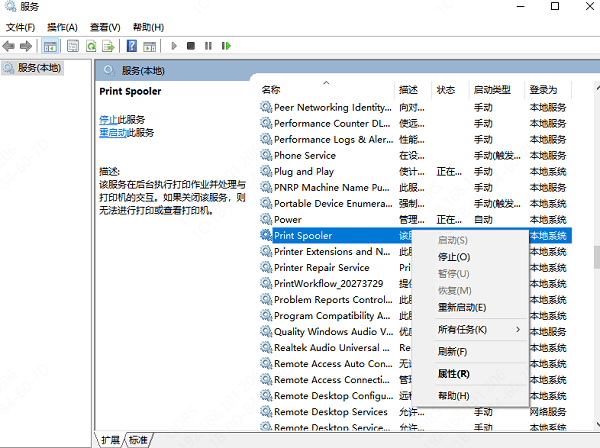
Print Spooler是打印系统的核心服务,如果未启动或异常,会导致驱动无法正常安装或打印失败。
1. 按 Win + R 输入“services.msc”;
2. 找到【Print Spooler】服务;
3. 设置为【自动】并点击【启动】;
4. 再次尝试安装驱动。
五、下载安装匹配的官方驱动
驱动版本不匹配(如系统位数错误)也会导致安装失败。确保下载与系统版本一致的驱动至关重要。
1. 右键【此电脑】→【属性】,查看系统类型;
2. 前往打印机品牌官网下载对应驱动;
3. 或使用驱动人生自动匹配;
4. 按提示完成安装。
常见问题解答
1、为什么打印机驱动总是安装失败?
主要原因包括:驱动版本不匹配、旧驱动冲突、系统权限不足或打印服务异常。
2、打印机驱动安装失败最简单的解决方法?
直接使用【驱动人生】自动检测并修复,是最快捷且成功率最高的方法。
3、重装系统后打印机无法使用怎么办?
重新安装驱动即可,建议优先使用驱动人生自动匹配,避免下载错误版本。
当遇到打印机驱动安装失败问题时,不要反复尝试无效安装。优先使用“驱动人生”进行自动修复,同时配合清理旧驱动和检查系统服务,可以在最短时间内恢复打印功能。对于大多数用户来说,这套方案已经足够解决90%以上的驱动问题。