电脑蓝牙一直搜索不到设备,其实是很多用户都会遇到的常见问题。表面上像是蓝牙坏了,但更多时候只是系统设置、配对模式、驱动异常或信号干扰导致的“小状况”。好消息是,这类问题大多都能自己轻松排查和解决。下面整理了5个最有效、最容易上手的方法,照着做基本都能恢复正常连接。

一、检查蓝牙是否开启
很多用户会忽略最基础的开关问题。即使蓝牙图标显示正常,有时系统也会把电脑设置为“不可被发现”状态,导致设备无法识别到电脑。所以第一步一定是确认蓝牙功能是否真正处于打开和可见状态。
1. 打开电脑“设置”。
2. 点击“设备”→“蓝牙和其他设备”。
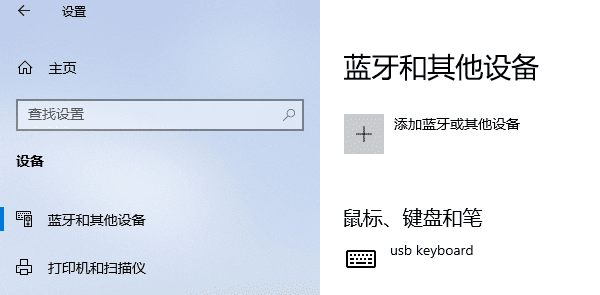
3. 检查蓝牙是否已开启。
4. 若显示为不可见,点击右侧“更多蓝牙选项”。
5. 在“选项”页勾选“允许蓝牙设备发现此电脑”。
6. 保存后重新搜索设备。
二、重启蓝牙服务
蓝牙功能依赖多个后台服务运行,如果服务出现卡死或未自动启动,就会导致搜索失败。重启蓝牙相关服务相当于给蓝牙系统“刷新重启”,能解决不少隐藏性问题。
1. 按 Win + R,输入 services.msc。
2. 在服务列表中找到“Bluetooth Support Service”。
3. 右键选择“重新启动”。
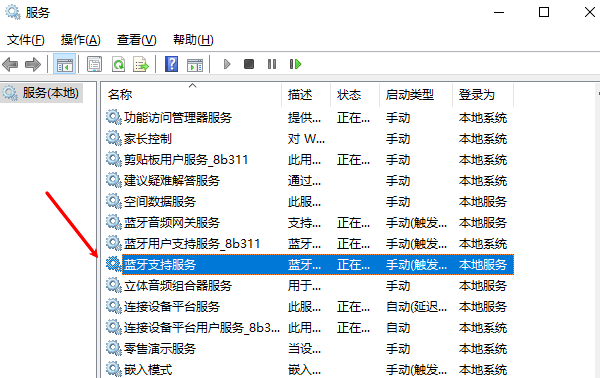
4. 若该服务处于关闭状态,右键→“属性”。
5. 将启动类型设置为“自动”,点“启动”。
6. 点击确定后关闭窗口,再次搜索蓝牙设备。
三、更新或重装蓝牙驱动
蓝牙驱动是电脑识别蓝牙硬件的关键桥梁,驱动损坏、版本过旧或不兼容都可能导致设备无法被搜索到。通过“驱动人生”更新驱动,可以快速恢复蓝牙工作状态。
1. 点击此处下载安装最新版驱动人生。

 好评率97%
  下载次数:4723913
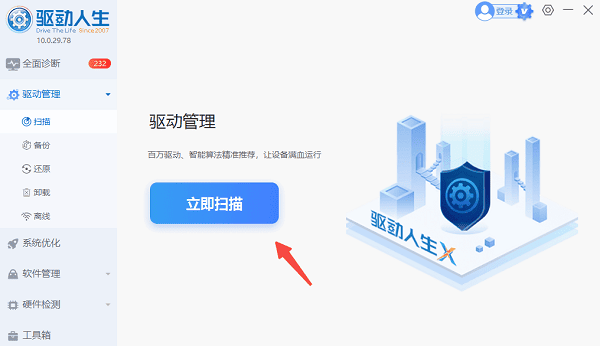
 2. 完成后打开软件,将界面切换到“驱动管理”板块点击“立即扫描”。
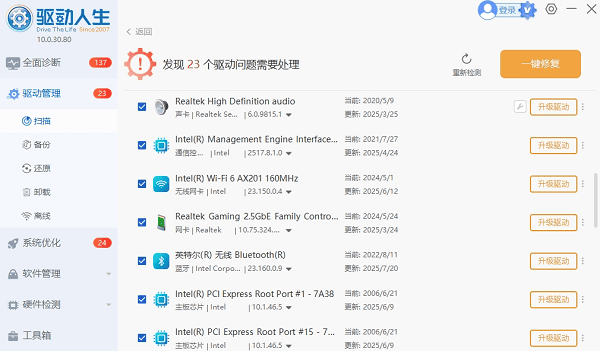
3. 扫描完成后,如果发现蓝牙驱动异常或版本过旧,点击“升级驱动”或者“一键修复”,软件会自动完成下载安装。
4. 安装完成后重启电脑,再尝试搜索你的蓝牙设备。
四、检查设备端是否可被发现
很多蓝牙设备需要进入配对模式,否则电脑根本无法检测到它。尤其是蓝牙耳机、鼠标、键盘等,如果不按住配对按钮进入闪灯状态,就不会出现在电脑列表里。
1. 确认你的蓝牙设备已开启电源。
2. 找到配对按钮(通常长按3–6秒)。
3. 看到指示灯进入闪烁状态即为配对模式。
4. 在电脑“蓝牙和其他设备”中点击“添加设备”再次搜索。
五、关闭系统节能设置
Windows 为节省电量,可能会自动关闭蓝牙适配器的电源,这会导致蓝牙处于“假启动”状态,表面看着开着,实际无法工作。关闭节能选项能确保蓝牙持续供电。
1. 打开“设备管理器”。
2. 展开“蓝牙”,右键你的蓝牙适配器 →“属性”。
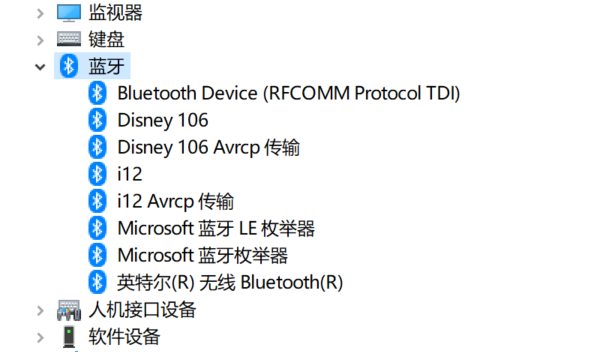
3. 点击“电源管理”选项卡。
4. 取消勾选“允许计算机关闭此设备以节约电源”。
5. 保存后重新搜索设备。
电脑蓝牙搜索不到设备,多数都是设置或驱动导致的非硬件问题。按照文中步骤逐项排查,大部分情况都能迅速恢复正常。如果你发现蓝牙驱动异常、版本过旧,或者不确定该更新哪个驱动,可以借助“驱动人生”进行自动检测和修复,让电脑更轻松地恢复蓝牙搜索与连接能力。