音量图标突然变成灰色且无法调节,是Windows系统中常见的音频故障之一。这通常并非硬件损坏,而是由于系统设置、驱动冲突或服务异常导致。掌握正确的排查思路,就能逐步恢复对声音的控制权。

一、检查基础设置与物理连接
排除最直接的静音状态和硬件松动问题,这是最简单却最易被忽略的步骤。
1. 点击灰色音量图标,确认未勾选“静音”选项。
2. 检查键盘是否有物理静音键(通常标有喇叭图标并带斜线),尝试按一次取消静音。
3. 如果是台式机,检查主机后部音频接口与音箱/耳机连接是否牢固。
4. 若是笔记本电脑,尝试插拔耳机,排除检测开关卡滞。
5. 重启电脑,检测是否为临时系统故障。
二、重启Windows音频服务
当 Windows Audio 服务或其依赖项运行异常时,系统无法正常加载音频控制模块,导致音量图标呈灰色。通过重启相关服务,让系统重新加载音频组件,可有效恢复音量调节功能。
1. 同时按下Win + R键,输入services.msc后回车。
2. 在服务列表中找到“Windows Audio”服务,右键选择“重新启动”。
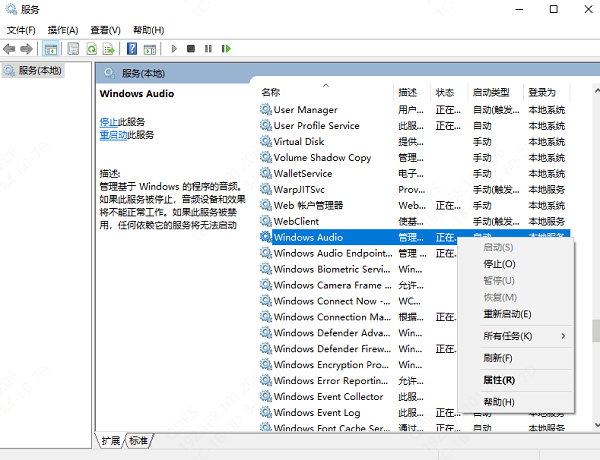
3. 找到“Windows Audio Endpoint Builder”服务,同样执行重新启动。
4. 返回桌面,查看音量图标是否恢复可操作状态。
5. 若服务无法启动,右键点击属性,将启动类型改为“自动”后再重启。
三、更新或重新安装音频驱动
声卡驱动损坏、缺失或版本不匹配是音量图标变灰的高频原因之一。通过及时更新或修复声卡驱动,可以让系统重新识别音频设备。“驱动人生”可自动检测声卡问题、智能匹配驱动版本,使修复过程更加高效可靠。
1. 点击此处下载安装最新版驱动人生。

 好评率97%
  下载次数:4723906
 2. 打开软件,点击主界面的“立即诊断”按钮。软件将全面检测系统中的硬件状态。

3. 扫描完成后,软件会列出所有需要更新或修复的驱动程序,特别是声卡/音频驱动。点击“修复”按钮,等待软件自动下载和安装。
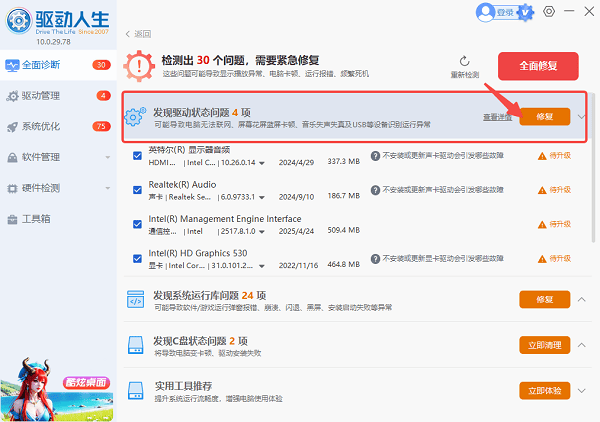
4. 根据软件提示,完成驱动安装后,务必重新启动电脑,重启后检查是否恢复。
四、运行系统音频疑难解答
Windows内置的诊断工具可以自动检测并修复常见音频问题。
1. 打开“设置”>“更新和安全”>“疑难解答”。
2. 选择“其他疑难解答”>“播放音频”。
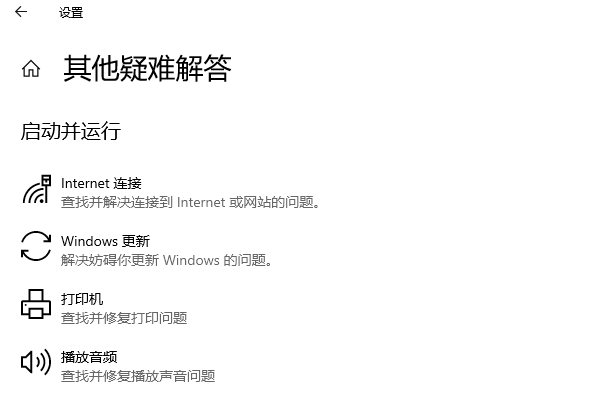
3. 点击“运行疑难解答”,系统开始自动检测问题。
4. 根据提示选择需要修复的问题类型。
5. 应用建议的修复方案,完成后重启电脑测试效果。
五、执行系统恢复或病毒查杀
如果问题突然出现且上述方法均无效,可能是系统文件损坏或恶意软件干扰。
1. 回忆问题出现前是否安装过新软件或更新,尝试在“控制面板”中卸载。
2. 使用Windows Defender或其他安全软件进行全盘病毒扫描。
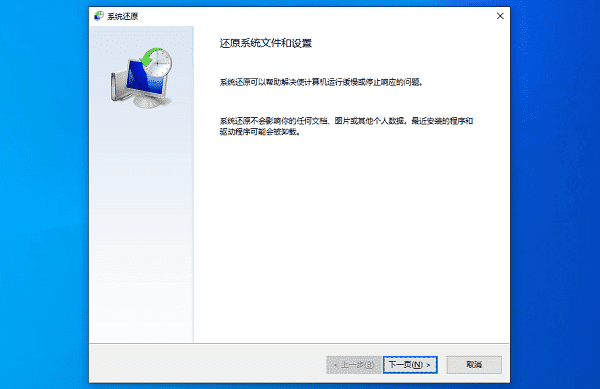
3. 在搜索框输入“系统还原”,选择问题出现前的还原点进行恢复。
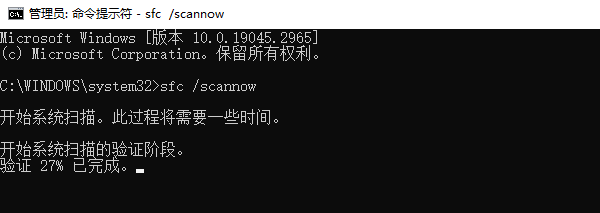
4. 以管理员身份打开命令提示符,输入sfc /scannow扫描并修复系统文件。
5. 作为最后手段,可尝试“重置此电脑”(注意提前备份重要数据)。
音量图标变灰的本质是系统音频控制通道被阻断。以上方法覆盖最常见的原因,建议按顺序排查。特别是驱动问题占比较高,使用“驱动人生”进行自动修复可显著提升成功率。定期维护驱动、更新系统,有助于减少类似问题的再次发生。