在使用飓风2设备时,部分用户会遇到“驱动检测不到设备”的情况,导致无法正常连接、识别或执行后续操作。该问题通常与驱动安装异常、USB 接口供电不足、系统权限设置错误等因素相关。以下将提供多种可行方法,便于快速定位并解决问题。

一、检查 USB 物理连接与供电状况
当设备无法被检测到时,最常见的原因是 USB 端口接触不良或供电不足。确保使用原装数据线,并确认电脑 USB 端口能提供稳定电流,有助于排除硬件层面的基础问题。
1. 更换 USB 数据线(优先使用原装或高质量线材)。
2. 切换电脑不同 USB 端口,避免使用 USB Hub。
3. 重新插拔设备并观察指示灯是否正常亮起。
4. 若使用台式机,建议连接主板背部的 USB 端口。
二、重新安装官方驱动程序
若系统曾安装过旧驱动、兼容性驱动或不完整的 USB 驱动链,飓风2会出现无法识别的问题。通过“驱动人生”对 USB 栈与设备驱动进行整体验证,可有效修复驱动链缺失、冲突与签名异常等问题。
1. 打开“设备管理器”,找到异常设备或未知设备,右键卸载。
2. 勾选“删除此设备的驱动程序软件”,确保清理干净。
3. 点击此处下载安装最新版驱动人生。

 好评率97%
  下载次数:4733219
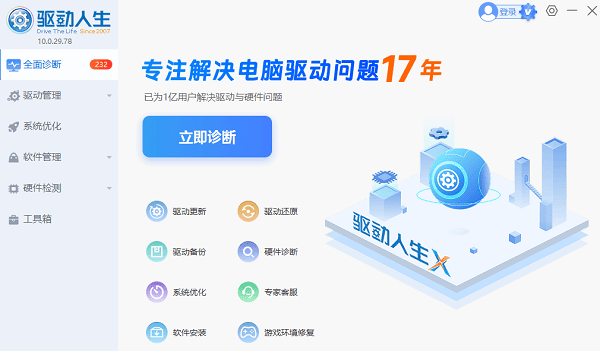
 4. 安装完成后启动软件,点击“立即诊断”,等待系统检测驱动状态。
5. 在扫描结果中找到 USB 控制器或系统通用驱动项相关条目,点击“修复”按钮,软件将自动下载安装并生效。
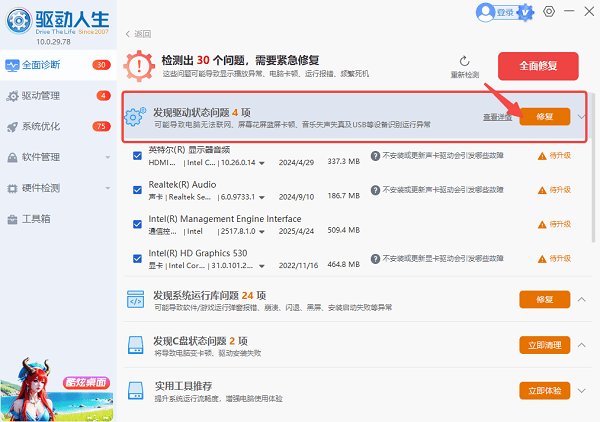
6. 完成后重启电脑,再次连接飓风2设备测试识别情况。
三、检查USB端口与电源管理设置
USB端口故障或系统电源管理设置可能导致设备供电中断。更改这些设置可以排除因节能功能引起的识别问题。
1. 尝试将设备插入其他USB端口,测试是否为特定端口故障。
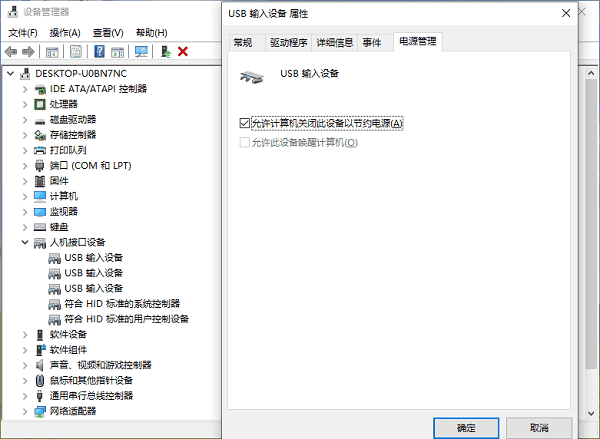
2. 在设备管理器中展开“通用串行总线控制器”。
3. 右键点击每个“USB根集线器”,选择“属性”。
4. 进入“电源管理”选项卡,取消“允许计算机关闭此设备以节约电源”选项。
5. 对每个USB根集线器重复此操作,然后重启计算机测试。
四、运行硬件故障排除工具
Windows系统自带的硬件故障排除工具可以自动检测并修复常见设备识别问题。
1. 点击开始菜单,选择“设置”>“更新与安全”。
2. 选择左侧的“疑难解答”,然后点击“其他疑难解答”。
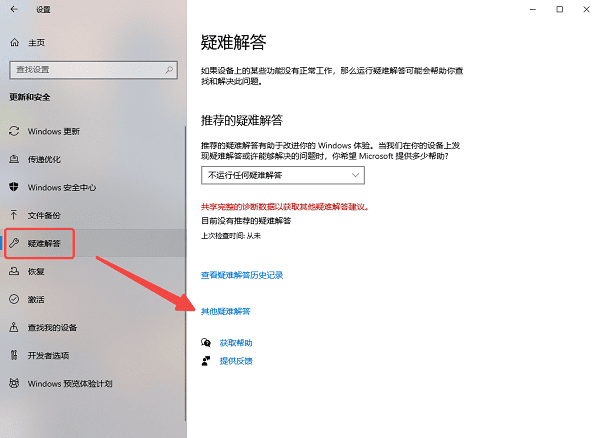
3. 找到“硬件和设备”,点击“运行疑难解答”。
4. 按照向导提示完成检测和修复流程。
5. 重启计算机后检查设备是否被识别。
五、检查系统兼容性与更新
操作系统版本过旧或缺少关键更新可能导致驱动兼容性问题。确保系统为最新状态。
1. 查看飓风2设备的官方系统要求,确认与您的操作系统兼容。
2. 点击开始菜单,输入“检查更新”并打开Windows更新设置。
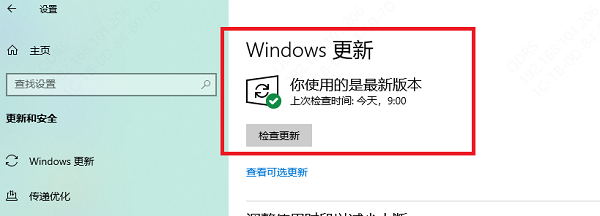
3. 检查并安装所有可用的系统更新。
4. 如果是Windows 10/11,确保已安装最新版本。
5. 更新后重启计算机,重新尝试连接设备。
总而言之,飓风2无法被检测多与连接异常或驱动链损坏有关。建议按步骤从硬件到系统逐项排查,并使用“驱动人生”修复 USB 控制器与系统驱动环境,可有效提升识别成功率。若问题仍未解决,建议咨询官方技术支持。