电脑安装的Windows 10系统,在使用中开机速度越来越慢,甚至从按下电源到进入桌面需要两三分钟以上。这种故障问题,非常耽误工作效率,同时也预示着系统或硬件存在隐患。为了帮助大家彻底解决Win10开机慢的问题,本文将从多个层面原因进行分析,提供完整有效的解决方法。

一、Win10开机速度变慢的原因
在进行优化之前,我们首先需要明确导致系统开机缓慢的主要因素,包括:
1、启动项程序过多;
2、系统驱动异常或版本过旧;
3、硬盘碎片过多,磁盘性能下降;
4、系统更新残留文件占用资源;
5、机械硬盘本身速度较慢;
6、系统长期不清理,缓存堆积;
了解这些原因后,才能更有效地进行针对性优化。
二、Win10开机速度变慢有效解决方法
优化方法一:关闭不必要的启动项
Win10在启动过程中会自动加载大量后台程序。如果这些启动项太多,不仅占用内存,同时也会显著拖慢开机速度。
操作步骤:
1、右键任务栏→打开“任务管理器”;
2、切换到“启动”选项卡;
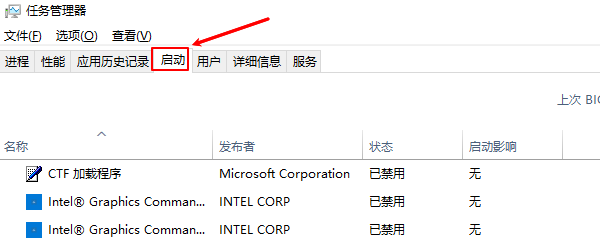
3、将不常用、不必要的软件全部禁用(如各类软件更新助手、自动同步软件等)。
优化方法二:修复或更新系统驱动
驱动问题是很多人容易忽略的根源,尤其是显卡、芯片组、存储控制器、USB驱动等,一旦出现异常,就会影响系统启动流程,从而造成开机速度缓慢。通过专业驱动工具“驱动人生”可自动检测系统中的硬件驱动是否损坏、过期或缺失,并提供一键更新、修复功能。对于因驱动异常导致的开机缓慢问题,效果尤其明显。步骤如下:

 好评率97%
  下载次数:4744680
 1、点击上方按钮下载安装,然后打开驱动人生,点击【全面诊断】界面的“立即诊断”选项;

2、软件会自动检测当前电脑存在的故障问题,用户点击“全面修复”选项便可批量安装驱动以及修复电脑存在的问题。

相比手动下载驱动文件,“驱动人生”更加安全、精准,不会因驱动版本不匹配导致系统错误。
优化方法三:清理磁盘与系统临时文件
系统垃圾过多是导致电脑运行变慢的根源之一,尤其是临时更新文件、日志文件和缓存数据,会长时间占用系统资源。
清理方法:
1、在开始菜单输入“磁盘清理”;
2、勾选“临时文件”“系统错误内存转储文件”等选项;
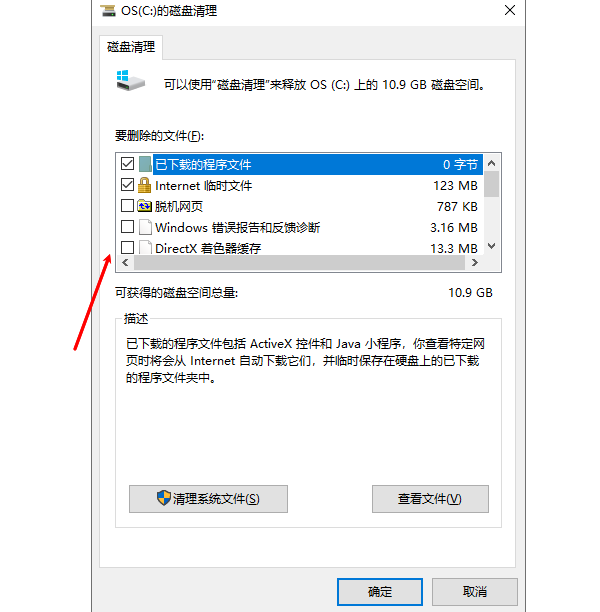
3、点击“确定”执行清理;
4、建议至少每月清理一次;
如果您使用的是机械硬盘,还应执行“磁盘碎片整理”,以提升读写性能。
优化方法四:关闭不必要的服务
Windows系统默认开启大量后台服务,例如打印服务、远程管理服务等。如果它们并不使用,会拖慢系统启动速度。
可关闭的服务包括:
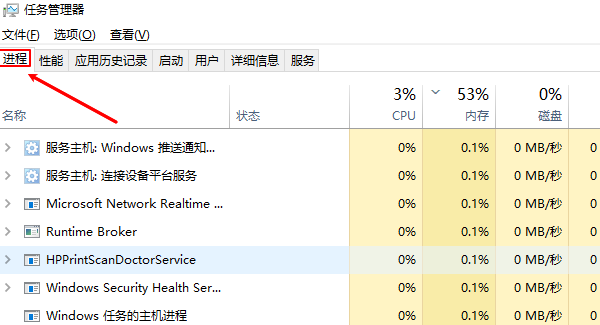
1、Windows Search(如不使用文件搜索);
2、Remote Registry;
3、IP Helper;
4、Bluetooth Support Service(无蓝牙时);
但不建议随意关闭系统核心服务,如Windows Update、Defender相关服务等。
优化方法五:更换SSD
如果您的电脑仍然使用机械硬盘(HDD),开机慢基本属于正常现象。HDD的读取速度只有SSD的1/5–1/10,即便系统优化到极致,也不可能获得质的提升。
换用SSD将显著提升:
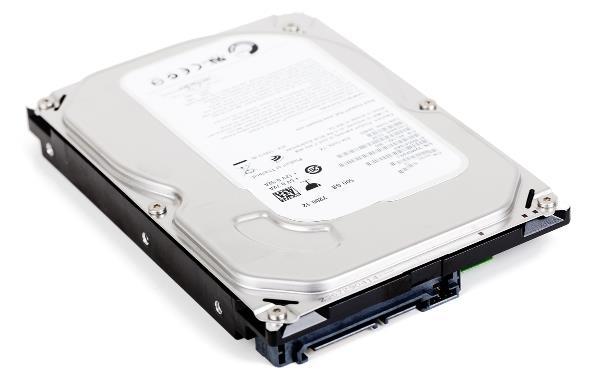
1、启动速度(15秒以内);
2、软件打开速度;
3、文件加载速度;
4、系统整体流畅度;
如果预算有限,可以选择256GB SATA SSD;预算充足建议NVMe SSD,性能更佳。
Win10开机速度慢通常由多方面原因造成,包括启动项过多、驱动程序异常、硬盘性能不足等等。建议优先使用“驱动人生”进行驱动诊断和一键修复,从系统底层排除启动异常,快速恢复电脑的流畅开机体验。