不少朋友会遇到电脑每次开机都无法自动连接WiFi,无线网络图标要么消失、要么显示“无可用网络”,需要重启才能正常连接。很多人以为是路由器不稳定,其实问题大多出在电脑本身。下面就教大家几种解决方法,轻松恢复网络。

方法一:更新或修复无线网卡驱动
无线网卡驱动版本过旧、驱动损坏,或与当前Windows系统版本不兼容,都会导致系统启动后网卡无法正常工作,只能通过重启网络适配器来临时恢复。
如果不清楚自己电脑用的是什么无线网卡型号,也不知道该下载哪个驱动,最省心的办法就是使用“驱动人生”自动检测和修复。
步骤1:在电脑能联网的情况下,下载安装【驱动人生】;

 好评率97%
  下载次数:4764937
 步骤2:打开软件后,点击首页的【立即诊断】,程序会自动扫描电脑中的所有驱动;

步骤3:检测完成后,如果无线网卡驱动存在异常或版本过旧,驱动人生会直接提示;
步骤4:点击【全面修复】或【升级】,等待下载和安装完成;
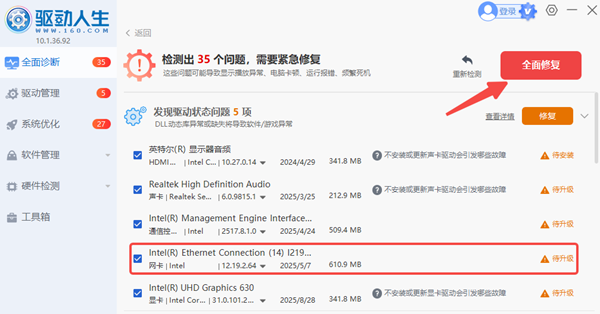
步骤5:按照提示重启电脑,再次开机测试 WiFi 是否可以直接连接。
方法二:关闭无线网卡省电设置
很多人不知道,Windows系统为了省电,可能在开机或休眠唤醒时,自动关闭无线网卡设备,导致WiFi无法连接。
步骤1:在桌面右键点击【此电脑】,选择【管理】,进入【设备管理器】;
步骤2:展开【网络适配器】,找到带有Wireless或Wi-Fi字样的设备;
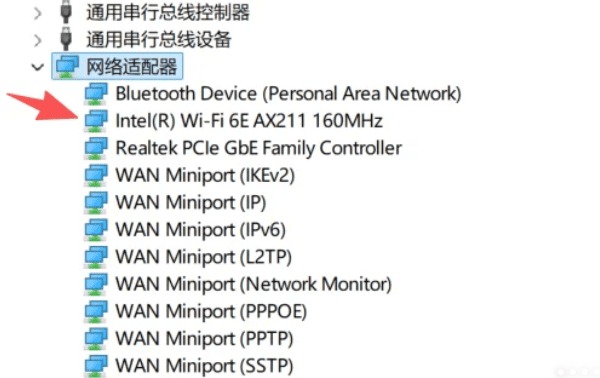
步骤3:右键该设备,点击【属性】,切换到【电源管理】选项卡;
步骤4:取消勾选“允许计算机关闭此设备以节约电源”,点击【确定】;

步骤5:重启电脑,再观察开机后WiFi是否正常。
方法三:关闭Windows快速启动
Windows的“快速启动”会保留部分系统状态,有时会导致网络驱动初始化失败,从而出现开机没网的问题。
步骤1:打开【控制面板】,进入【电源选项】;
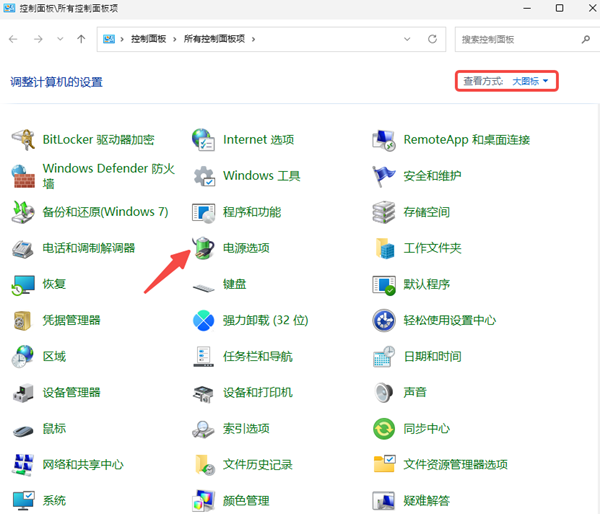
步骤2:点击左侧【选择电源按钮的功能】;
步骤3:点击上方【更改当前不可用的设置】;
步骤4:找到【启用快速启动(推荐)】,把前面的勾去掉;
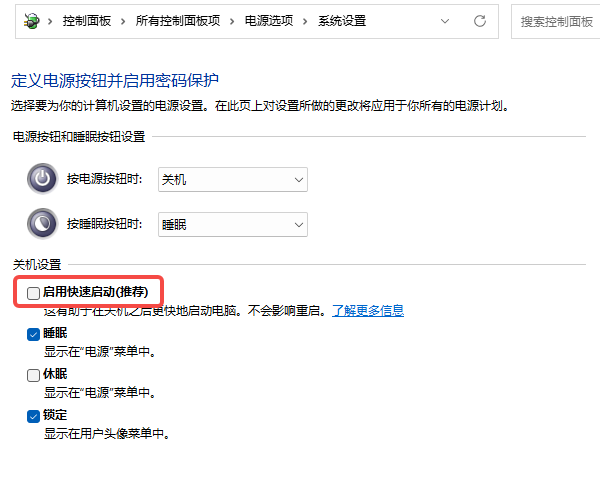
步骤5:点击【保存修改】,然后关机再重新开机测试。
方法四:检查系统服务是否正常
如果无线驱动是好的,但WiFi选项经常消失,也可能是系统服务没有正常运行。
步骤1:按下Win + R组合键,输入services.msc,点击确定;
步骤2:在列表中找到【WLAN AutoConfig】;
步骤3:确认启动类型是【自动】,服务状态是【正在运行】;
步骤4:如果没有运行,右键点击【启动】;
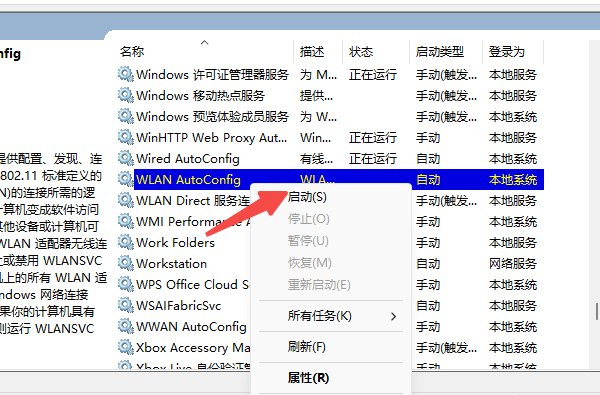
步骤5:如果启动类型不是自动,可双击WLAN AutoConfig,选择【自动】。
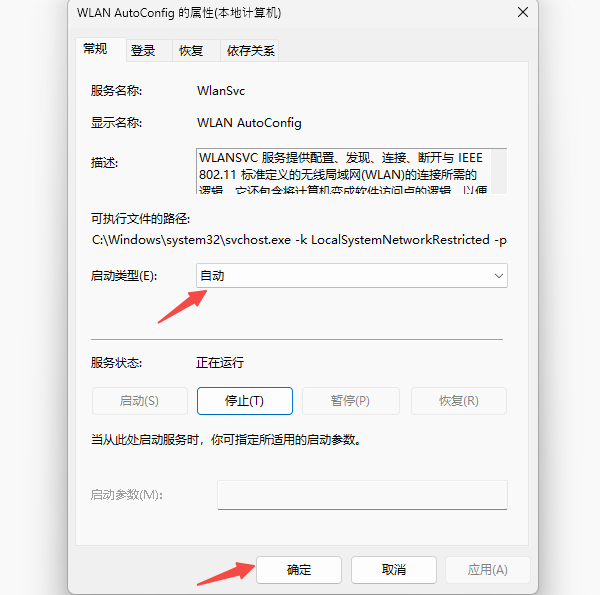
步骤6:关闭窗口并重启电脑。
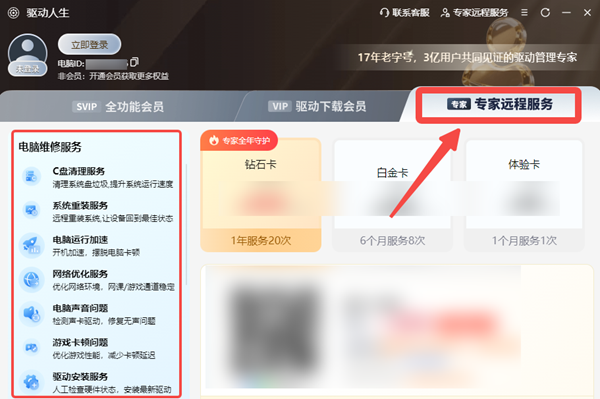
遇到每次开机都不能自动联网的问题,可以试试上面的方法,避免每天开机反复重启的困扰。如果还有其他关于电脑的问题无法解决,也可以进入驱动人生的会员中心,使用【专家远程服务】功能,由专业人员一对一远程协助排查,直接定位问题原因,帮你解决各种疑难杂症。