很多朋友在完成电脑系统更新后,会遇到软件无法正常打开的问题。其实造成软件打不开的原因有很多,从系统兼容性到驱动问题,甚至是软件自身的配置异常。下面,我们来详细分析原因,并提供几个有效的方法。

一、软件打不开的常见原因
1、系统更新导致兼容性问题
系统更新有时会更改一些系统文件或注册表配置,导致部分旧版软件无法识别或运行异常。
2、软件依赖组件缺失或损坏
一些软件需要特定版本的运行库(如 Microsoft Visual C++、.NET Framework)或驱动支持。更新系统后,原有组件可能被覆盖或损坏,从而影响软件启动。
3、安全防护或权限设置变化
更新系统后,防火墙或杀毒软件可能增强了权限控制,某些软件被阻止启动或访问必要文件。
4、驱动问题
对于需要硬件支持的软件,如设计软件、游戏或多媒体编辑工具,系统更新可能导致显卡、声卡等驱动不兼容,使软件无法正常打开。
二、电脑应用打不开的解决方法
方法1:重启电脑并检查更新
系统更新完成后,建议先完整重启电脑,有时更新未完全生效会导致软件异常。
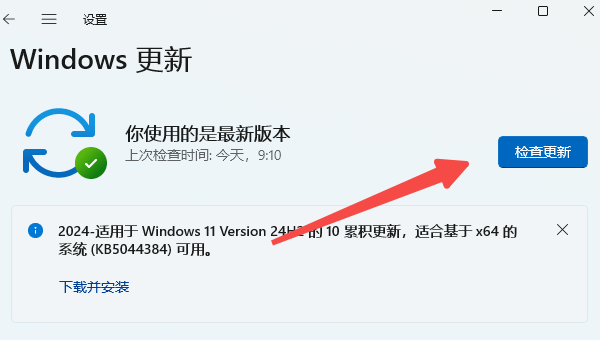
重启后,进入设置 → Windows更新 → 检查更新,确保系统补丁完整安装。
方法2:修复或重新安装软件
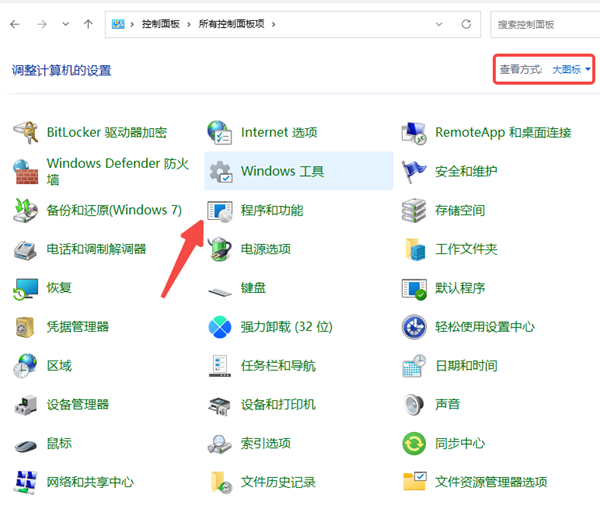
打开控制面板 → 程序和功能。
找到打不开的软件,右键选择更改,再点击修复(若软件支持此功能)。
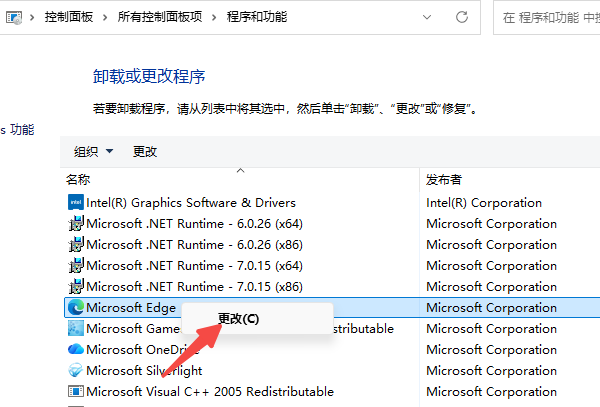
如果修复无效,可先卸载软件,再从官网下载最新版重新安装。
下载软件时,尽量选择官方网站,避免安装被篡改或不兼容的版本。
方法3:安装必要的运行库和更新驱动
很多软件依赖 Microsoft Visual C++ 或 .NET Framework。更新系统后,原有运行库可能被覆盖或缺失。同时显卡、声卡、网卡等驱动不兼容也会导致软件无法启动。这些问题都可以使用驱动人生快速修复。
点击下方按钮,下载并安装驱动人生。

 好评率97%
  下载次数:4764912
 打开软件,点击立即诊断,扫描电脑驱动状态和检测缺失或损坏的组件。

点击全面修复,即可修复完成。

最后根据提示重启电脑。
方法4:检查防火墙或安全软件设置
打开控制面板 → 系统和安全 → Windows Defender防火墙。
点击允许应用或功能通过Windows Defender防火墙,确认目标软件已被允许。
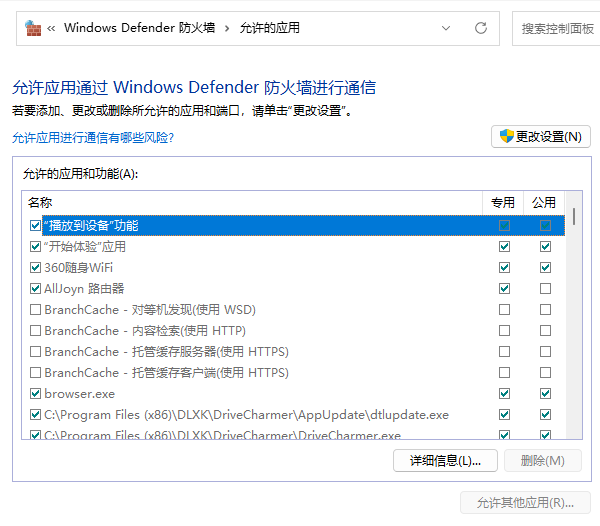
如果使用第三方杀毒软件,可暂时关闭防护,确认是否影响软件启动。
更新电脑系统后,遇到软件打不开的情况,只要按照上述步骤逐一排查,大部分问题都能得到解决。使用驱动人生,可以大大简化排查和修复过程,让软件恢复正常运行更加轻松。