很多朋友在使用电脑一段时间后,都会遇到C盘空间越来越小的问题,比如系统频繁提示空间不足、软件安装失败、电脑运行变慢、系统更新卡住等。其实,这些情况大多和系统盘空间不够有关。
如果发现电脑C盘分得太小,也不用着急,通过合理调整磁盘分区,就能把其他盘的空间重新分配给C盘,完全不需要重装系统。
一、C盘分区小了还能重新分配吗?
答案是:可以的,不需要重装系统。
在不破坏系统、不重装Windows的前提下,只要调整分区结构,就能把D盘、E盘等磁盘的剩余空间“挪”一部分给C盘。
目前常见的扩容方式主要有两种:
使用Windows自带的磁盘管理(适合简单情况);
使用专业分区工具「百贝C盘助手」(更灵活、成功率更高)。
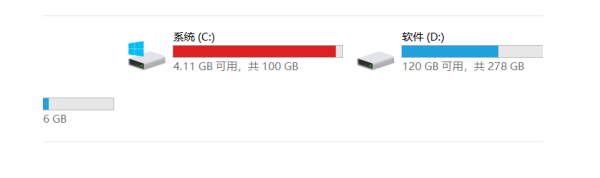
方法一:使用Windows磁盘管理
这种方法有一定限制,只适用于C盘右侧紧挨着“未分配空间”的情况。
举个例子更容易理解:
磁盘顺序是:【C盘 → 未分配空间 → D盘】,可以直接扩展C盘。
磁盘顺序是:【C盘 → D盘 → 未分配空间】无法直接给C盘扩容。
也就是说,磁盘管理无法跨分区移动空间。
操作步骤如下:
① 右键【此电脑】→【管理】→【磁盘管理】;
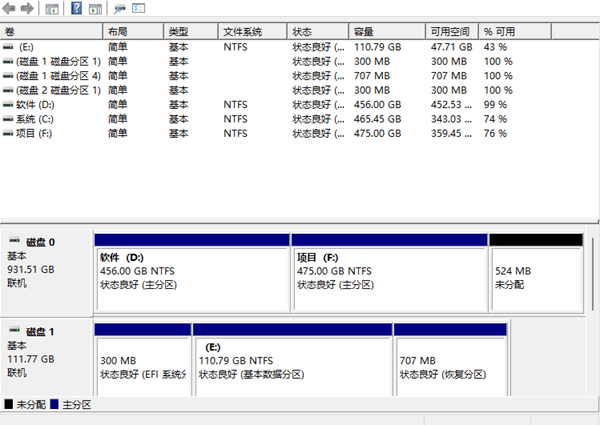
② 查看C盘右侧是否存在“未分配”空间;
③ 右键C盘,选择【扩展卷】;
④ 按向导选择要扩展的容量,完成即可。
如果你的电脑不符合这个结构,那就需要用第二种方法。
方法二:使用「百贝C盘助手」重新分配空间
当出现以下情况时,推荐使用百贝C盘助手:
D盘或E盘空间充足,但C盘不够用;
C盘右侧不是“未分配空间”;
希望一次性、安全地给C盘扩容;
不熟悉复杂的磁盘操作。
具体操作方法:
① 在电脑上安装并打开「百贝C盘助手」;

 好评率97%
  下载次数:1326666
 ② 软件会自动扫描系统垃圾文件;
③ 在调整分区前,可以先清理C盘中的缓存和无用文件;
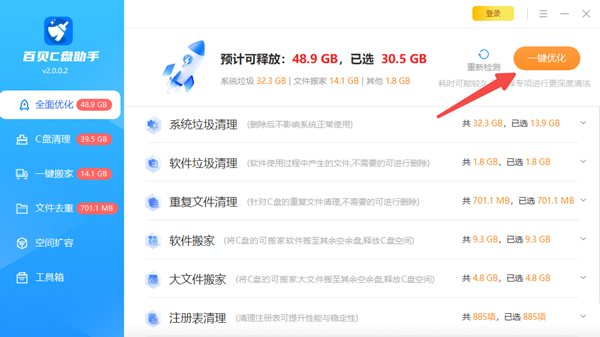
④ 点击【空间扩容】,选择C盘;
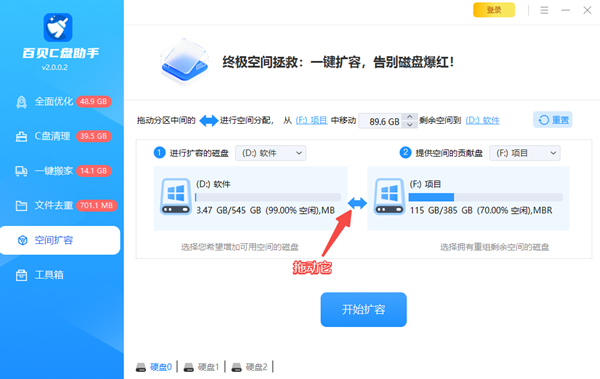
⑤ 按提示从其他磁盘划分空间给C盘;
⑥ 确认操作,等待完成即可。
整个过程基本是可视化操作,对新手非常友好。
四、如何避免C盘再次变小?
扩容完成后,想让C盘长期保持充足空间,可以注意以下几点:
安装软件时,尽量选择D盘或E盘路径;
定期使用「百贝C盘助手」清理系统垃圾;
文档、照片、视频等个人文件放在其他盘;
关闭不必要的系统缓存或过大的恢复点。
C盘扩容之前,建议备份重要数据,虽然扩容过程本身是安全的,但分区调整涉及磁盘结构变化,一旦遇到突然断电、系统异常或误操作,仍有可能造成数据丢失。