当有线耳机插进电脑,却没有任何反应时,很多人以为是耳机坏了,但实际上大多都是系统和驱动的问题。那电脑识别不出有线耳机该怎么办呢?今天就逐一给大家讲清楚,并提供对应的解决办法。

方法一:手动切换音频输出设备
在Windows 11中,即使耳机已经插入,系统也不一定会自动切换到耳机输出,因此需要先手动确认。
将耳机插入电脑,用鼠标右键点击任务栏右下角的【音量图标】,选择【声音设置】;
在“输出”一栏查看当前使用的输出设备,选择类似“耳机”、“Realtek Audio”的设备作为输出;
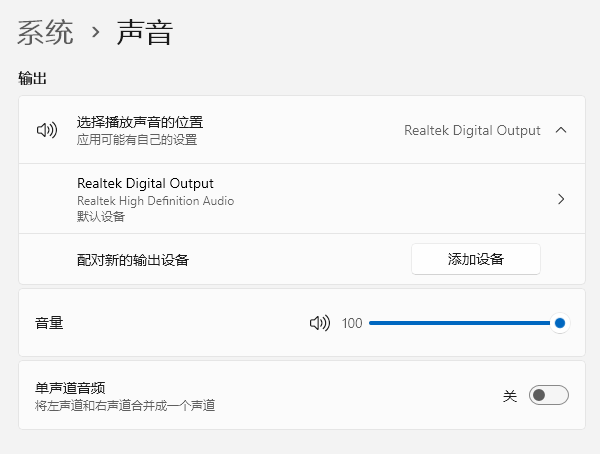
切换后播放一段音频测试是否恢复正常。
方法二:检查耳机是否被系统禁用或隐藏
有时耳机其实已经被Win11识别,但被设置为禁用状态,默认界面是看不到的。
右键点击任务栏右下角【音量图标】,点击【声音设置】,找到【更多声音设置】;
在【播放】选项卡中,在空白处右键点击,勾选【显示已禁用的设备】和【显示已断开连接的设备】;
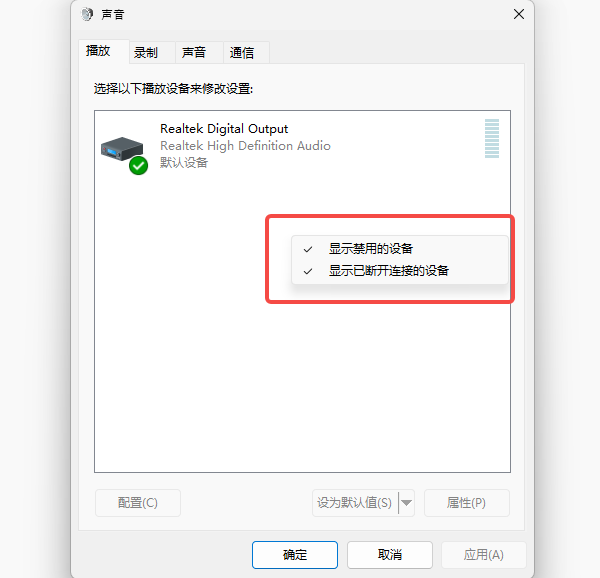
查看列表中是否出现“耳机”或相关设备;
如果看到耳机设备呈灰色状态,右键点击该设备 → 选择【启用】;再次右键 → 选择【设为默认设备】;
点击【确定】保存设置。
方法三:重新插拔耳机并更换接口测试
在系统和设置都正常的情况下,需要排除接口或硬件接触问题。
台式机建议优先使用主机后面的音频接口;
尝试更换另一副耳机测试;
避免使用转接头(如 Type-C 转 3.5mm)进行排查;
如果在其他设备上耳机正常,大概率是电脑设置或驱动问题。
方法四:检查并修复声卡驱动
Win11识别不出有线耳机,声卡驱动缺失也是常见原因。建议使用驱动人生一键扫描声卡状态,自动匹配Win11专用驱动,修复驱动缺失、损坏、版本不兼容问题。
点击下方按钮,在电脑上安装并打开【驱动人生】;

 好评率97%
  下载次数:4793466
 点击【立即诊断】,让软件自动检测硬件状态;

等待扫描完成后,查看声卡驱动是否异常,根据提示点击【待升级】或【修复】;
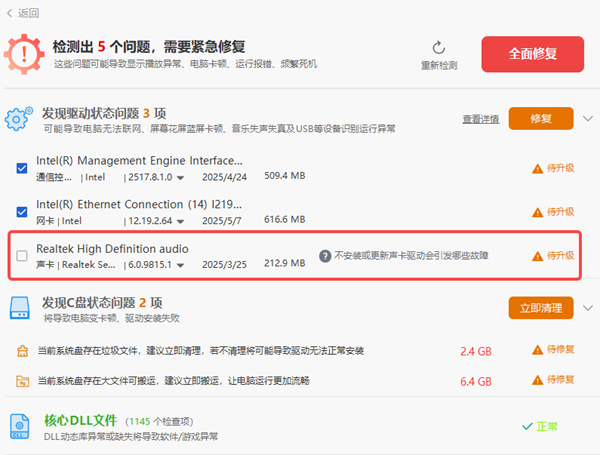
驱动安装完成后,重启电脑;
重启后重新插入耳机测试。
方法五:重启Windows音频服务
如果驱动和设置都正常,但设备依旧无法识别,可能是系统音频服务异常。
同时按下Win + R键,在运行窗口中输入 services.msc,点击确定;
在服务列表中找到“Windows Audio”和“Windows Audio Endpoint Builder”;
分别右键点击上述服务,选择【重新启动】;
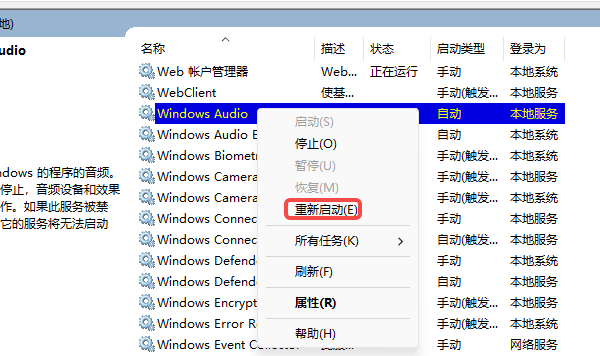
服务重启完成后,关闭窗口并重新插入耳机测试。
电脑识别不出有线耳机,大多数情况都可以通过以上方法解决。如果遇到耳机插上没反应、声音仍然外放等情况,可打开驱动人生检测声卡驱动是否损坏并修复。