在 Windows 系统中,部分用户在打开软件、游戏或安装程序时,会遇到“0xc0000102 应用程序无法正常启动”的错误提示。该问题通常与系统运行库缺失、系统文件损坏、程序兼容性异常等因素有关。如果不及时处理,相关应用将无法正常使用。下面整理了几种常见且实用的解决方法,帮助用户快速排查并修复该错误。

一、以管理员身份运行应用程序
部分应用在启动过程中需要调用系统核心权限,如果当前用户权限不足,就可能导致程序被系统拦截,从而出现 0xc0000102 应用程序无法正常启动的问题。以管理员身份运行,可以有效避免权限不足引发的启动失败情况。
1. 在桌面或安装目录中找到出错的应用程序。
2. 右键点击程序图标,选择“以管理员身份运行”。
3. 在弹出的用户账户控制窗口中点击“是”。
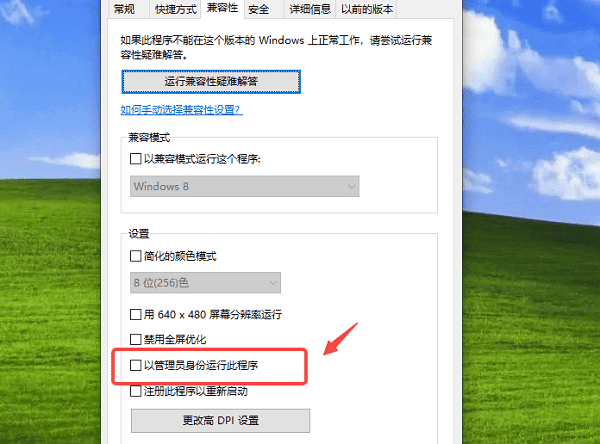
4. 若程序可以正常打开,可右键进入属性,勾选“以管理员身份运行此程序”。
二、使用星空运行库修复大师修复运行库环境
大量应用依赖 Visual C++、.NET Framework 等系统运行库,一旦运行库缺失、版本不匹配或文件损坏,就容易引发 0xc0000102 应用程序无法正常启动的问题。相比手动逐个安装运行库,使用“星空运行库修复大师”可一次性完成检测与修复,更适合普通用户操作。
1. 下载并安装星空运行库修复大师。

 好评率97%
  下载次数:4887377
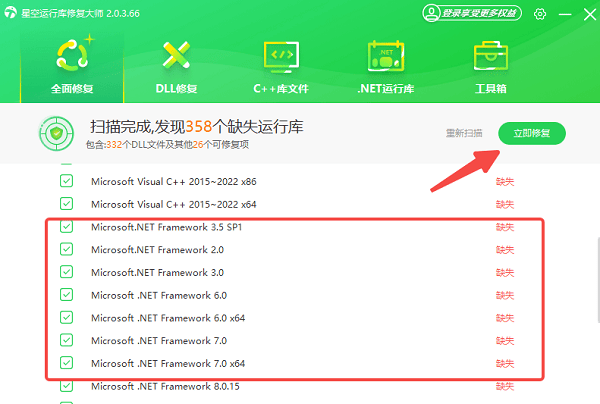
 2. 打开软件后,点击“扫描”,等待工具自动检测缺失或异常的运行库组件。

3. 根据提示点击“立即修复”。
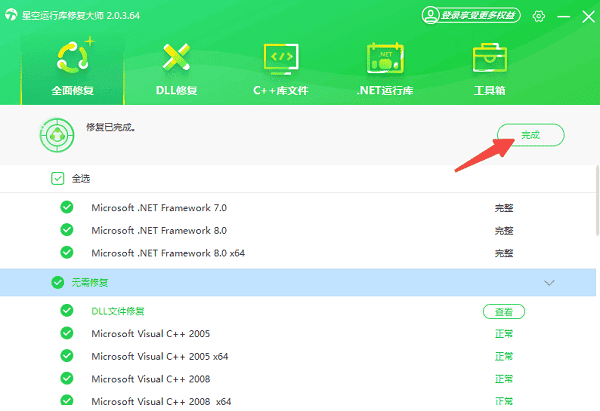
4. 修复完成后重启电脑,再次运行出错的应用程序。
三、使用系统命令修复系统文件
系统文件损坏或缺失,是导致 0xc0000102 错误的常见原因之一。Windows 自带的系统文件检查工具,可以扫描并自动修复异常的系统组件,适合多款软件同时无法启动的情况。
1. 在开始菜单中搜索“cmd”。
2. 右键选择“以管理员身份运行”。
3. 输入命令 sfc /scannow 并按回车键。
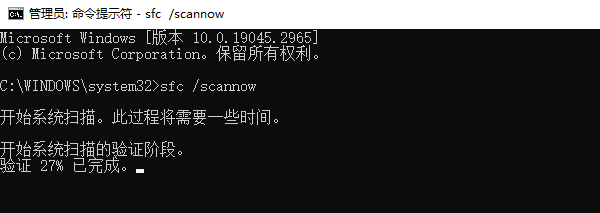
4. 等待系统完成扫描和修复。
5. 操作结束后重启电脑,再次尝试启动应用。
四、重新安装或修复应用程序
如果应用程序在下载或安装过程中出现文件缺失、损坏,系统在启动时就可能报错 0xc0000102。通过卸载并重新安装程序,可以重新生成完整的程序文件结构,解决由程序本身异常引起的问题。
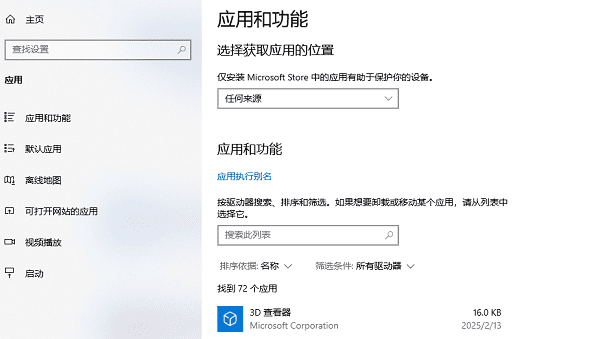
1. 打开“设置”,进入“应用”。
2. 找到出错的应用程序,点击卸载。
3. 卸载完成后重启电脑。
4. 从官方或可靠下载站重新下载安装程序。
5. 安装完成后尝试正常启动。
五、更新 Windows 系统版本与补丁
系统版本过旧或缺少关键补丁,也可能导致程序调用接口失败,从而出现 0xc0000102 应用程序无法正常启动的提示。及时更新系统,有助于修复兼容性问题并提升整体稳定性。
1. 打开“设置”,进入“Windows 更新”。
2. 点击“检查更新”。
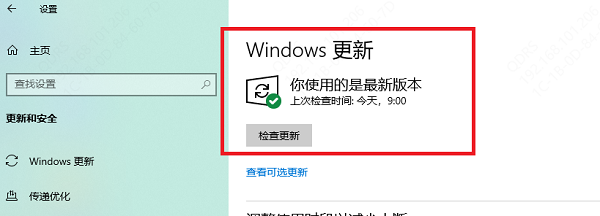
3. 下载并安装所有可用更新补丁。
4. 更新完成后重启系统。
5. 再次运行应用程序查看是否恢复正常。
0xc0000102 应用程序无法正常启动,多数与运行库异常、系统文件损坏或程序本身问题有关。按照以上方法逐步操作,基本可以解决该错误,让应用程序恢复正常运行。此外,如果你还遇到网卡、显卡、蓝牙、声卡等驱动的相关问题,可以下载“驱动人生”进行检测修复。