在使用 Windows 电脑过程中,不少用户会发现任务栏右下角的无线网络图标突然消失,导致无法连接 WiFi,也无法快速查看可用网络。出现这种问题,通常与无线功能设置、系统服务或网卡驱动异常有关。下面从常见原因出发,系统性介绍几种实用解决办法,帮助你快速恢复无线网络图标。

一、检查无线网络功能是否被关闭
无线网络图标消失,最常见的原因之一是无线功能被关闭。一些笔记本电脑支持快捷键或物理开关控制无线模块,一旦关闭,无线网络将无法启用,图标也不会显示。
1. 查看键盘上是否有无线网络快捷键(如 Fn + F2、F5、F12 等)。
2. 同时按下 Fn 键与对应功能键,尝试开启无线功能。

3. 检查机身侧边是否有无线开关,确保处于开启状态。
4. 重启电脑,观察无线网络图标是否恢复。
二、确认无线网络适配器未被禁用
如果无线网卡在系统中被禁用,Windows 将无法识别无线功能,从而不显示无线网络图标。这种情况多因误操作或系统异常导致。
1. 右键点击“此电脑”,选择“管理”。
2. 打开“设备管理器”,展开“网络适配器”。
3. 查找无线网卡设备,确认其状态是否为禁用。
4. 若显示向下箭头,右键选择“启用设备”。
5. 启用完成后返回桌面查看无线图标。
三、更新或重新安装无线网卡驱动
无线网卡驱动损坏、缺失或版本不兼容,是导致无线网络图标消失的高频原因,尤其在系统更新或重装后更为常见。相比手动查找驱动,使用“驱动人生”修复更高效稳定。
1. 在电脑可联网的情况下,下载安装【驱动人生】。

 好评率97%
  下载次数:4822975
 2. 打开驱动人生,将页面切换到“驱动管理”点击“立即扫描”,自动检测无线网卡状态。

3. 扫描完成后,找到无线网卡驱动异常项,点击“一键修复”或“升级驱动”,等待安装完成。
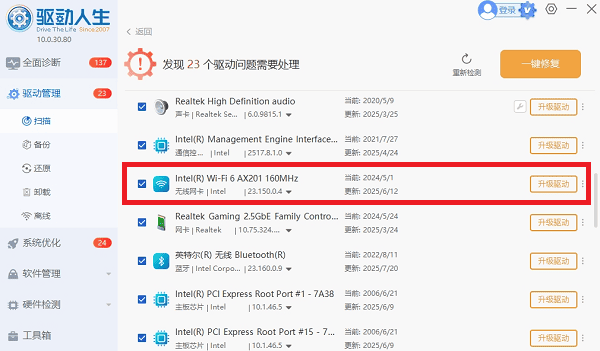
4. 安装完成后重启电脑,无线网络图标通常即可恢复显示。
四、检查 WLAN AutoConfig 服务是否正常运行
无线网络图标的显示依赖系统网络服务支持,如果 WLAN AutoConfig 服务被关闭或启动失败,就会影响无线网络功能的正常使用。
1. 按 Win + R,输入 `services.msc` 并回车。
2. 在服务列表中找到“WLAN AutoConfig”。
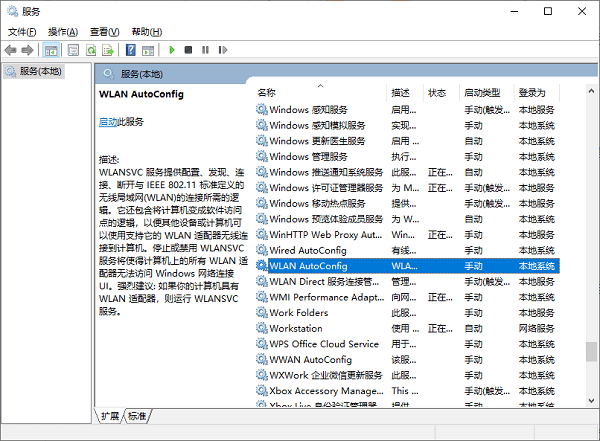
3. 双击打开,将启动类型设置为“自动”。
4. 点击“启动”,保存设置后关闭窗口。
5. 重启电脑,查看无线网络图标是否出现。
五、重置网络设置恢复默认配置
当系统网络参数配置紊乱或存在冲突时,也可能造成无线网络图标不显示。通过网络重置,可快速恢复系统默认网络环境。
1. 打开“设置”,进入“网络和 Internet”。
2. 点击“状态”,找到并进入“网络重置”。
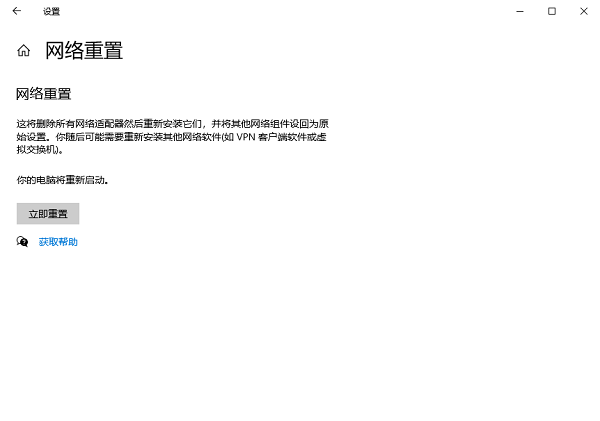
3. 选择“立即重置”,确认操作。
4. 等待系统完成重置并自动重启。
5. 重启后重新连接无线网络。
电脑显示不出无线网络图标,通常与无线功能关闭、网络服务异常或网卡驱动问题有关。建议优先检查基础设置,其次重点排查无线网卡驱动。使用【驱动人生】可一键检测并修复驱动问题,省时省力,更适合普通用户。若以上方法仍无法解决,再考虑系统或硬件层面的进一步排查。