在使用电脑时,有时会弹出“无法定位程序输入点”的错误提示,这通常与系统文件损坏、软件版本不兼容或动态链接库(DLL)异常有关。如果不及时处理,可能会导致程序无法正常运行。下面为你整理了几种常见且实用的解决方法,帮助快速排查并修复问题。

一、重新安装报错程序
该问题常因软件文件缺失或版本不完整引起,尤其是在安装过程中被中断或使用了非官方安装包时更容易出现。重新安装可以覆盖错误文件,恢复正常运行环境,是最直接有效的处理方式之一。
1、按下“Win + R”,输入“appwiz.cpl”,回车打开程序列表;
2、找到报错的软件,右键点击选择“卸载”;
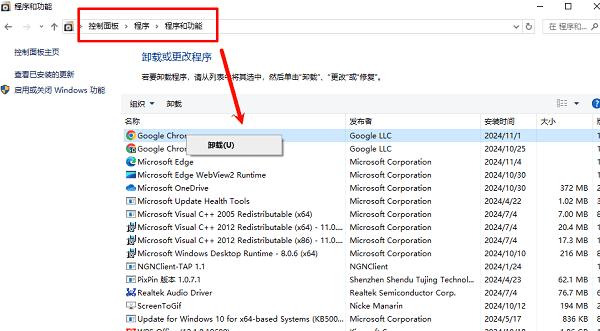
3、卸载完成后,前往官网下载最新版安装包;
4、重新安装软件,安装完成后重启电脑再尝试运行。
二、使用星空运行库修复大师一键修复
当系统缺少必要运行库(如VC++、DirectX等)时,极易引发输入点无法定位的问题。使用“星空运行库修复大师”可以自动检测并修复缺失组件,无需手动逐个下载安装,更适合新手用户快速解决问题。
1、点击下方下载按钮,下载安装“星空运行库修复大师”最新版本,并完成安装。

 好评率97%
  下载次数:3098929
 2、下载安装完成后,打开软件并进入主界面;
3、点击“扫描”功能,自动检测系统运行库问题;
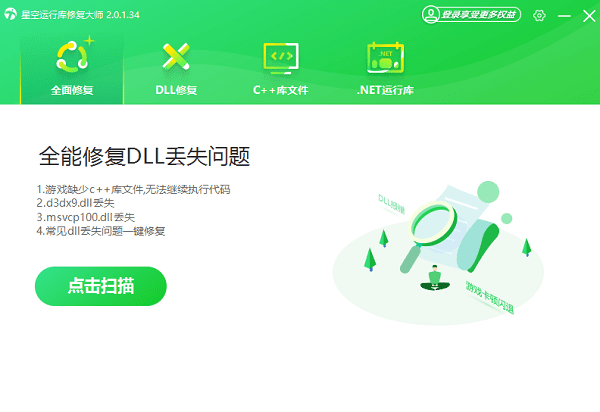
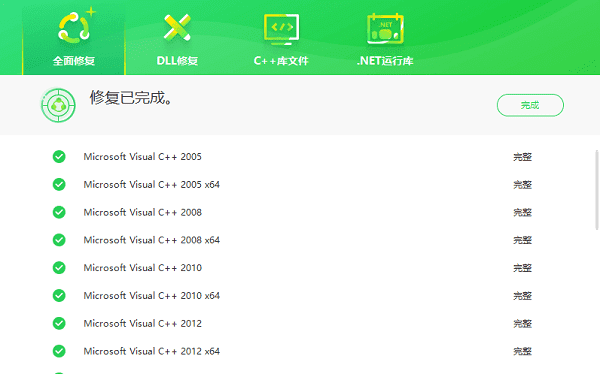
4、扫描完成后点击“立即修复”,等待修复完成;
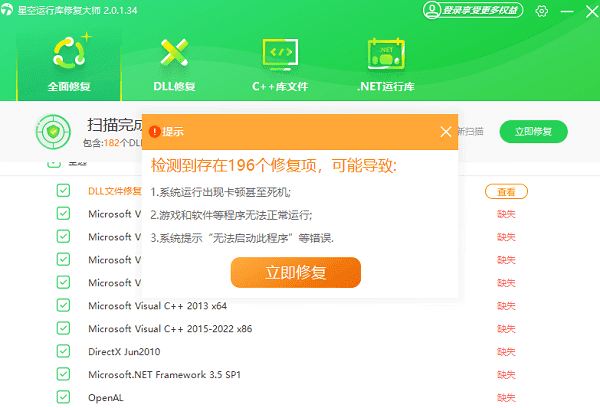
5、重启电脑,再次运行报错程序查看是否恢复正常。
三、修复系统DLL文件
系统中的DLL文件是程序运行的重要依赖,一旦这些文件损坏或丢失,就会导致输入点无法定位的问题。通过系统自带工具扫描并修复,可以有效恢复这些关键文件。
1、在开始菜单中搜索“cmd”,右键选择“以管理员身份运行”;
2、输入命令:sfc /scannow,按回车执行;
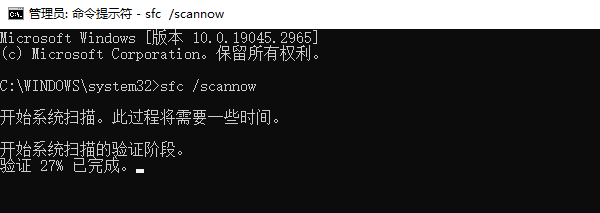
3、等待系统扫描并自动修复损坏文件;
4、修复完成后,重启电脑检查问题是否解决。
四、更新或修复系统版本
部分程序依赖特定系统组件,如果系统版本过旧或更新不完整,也可能出现输入点错误。通过系统更新可以补齐缺失组件,提高兼容性,从而解决问题。
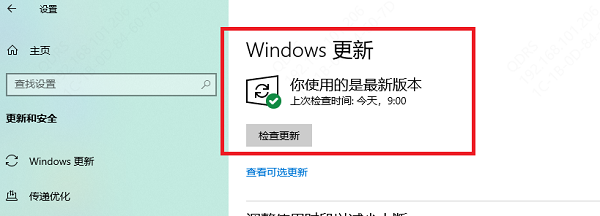
1、点击“开始菜单”→“设置”;
2、进入“更新和安全”→“Windows 更新”;
3、点击“检查更新”,下载安装所有可用更新;
4、更新完成后重启电脑,再次运行程序测试。
五、检查系统兼容性设置
部分老旧软件在新系统中运行时,可能由于兼容性问题导致输入点无法定位。通过调整兼容模式,可以让程序以适配环境运行,从而避免报错。
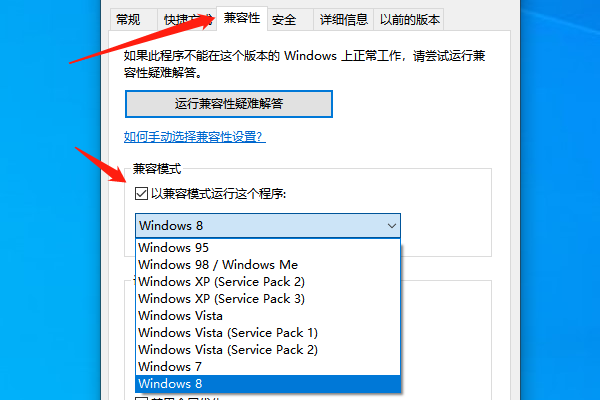
1、右键点击报错程序的快捷方式,选择“属性”;
2、切换到“兼容性”选项卡;
3、勾选“以兼容模式运行此程序”;
4、选择较早版本系统(如Windows 7),点击确定后运行程序。
当电脑出现“无法定位程序输入点”时,不必慌张。通过重新安装软件、修复系统文件或借助“星空运行库修复大师”进行一键修复,大多数问题都能快速解决。建议优先使用自动化工具提升效率,再结合手动方法进行补充排查,可以更高效地恢复系统正常运行。