在数字化办公日益普及的今天,如何高效管理重复性工作成为提升生产力的关键。OpenClaw作为一款强大的自动化工具,其定时任务能轻松实现工作流程的自动化。今天就给大家分享OpenClaw定时任务的配置方法,让你效率翻倍。

一、OpenClaw本地部署的方法
首先部署完OpenClaw才能设置定时任务,那OpenClaw怎么部署呢?推荐使用“OpenClaw部署助手”——这是一款能够自动完成环境检测、依赖安装和模型配置的一键式工具,适合非技术用户。
只需简单几步:
第1步,下载并安装适用于您操作系统的部署助手(支持Windows和macOS);

 好评率97%
  下载次数:3128030
 第2步,打开软件后点击“开始部署”按钮,助手会自动检测系统环境并安装OpenClaw核心组件,如果有安全软件弹出拦截窗口,点击“允许”即可继续;

第3步,等待部署完成后点击“打开控制台”,等待OpenClaw服务启动完成;
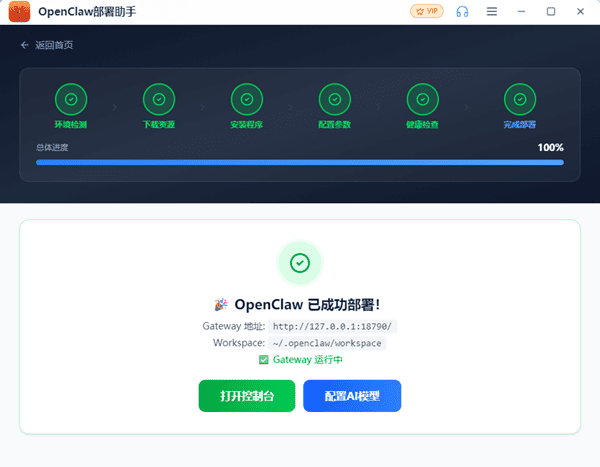
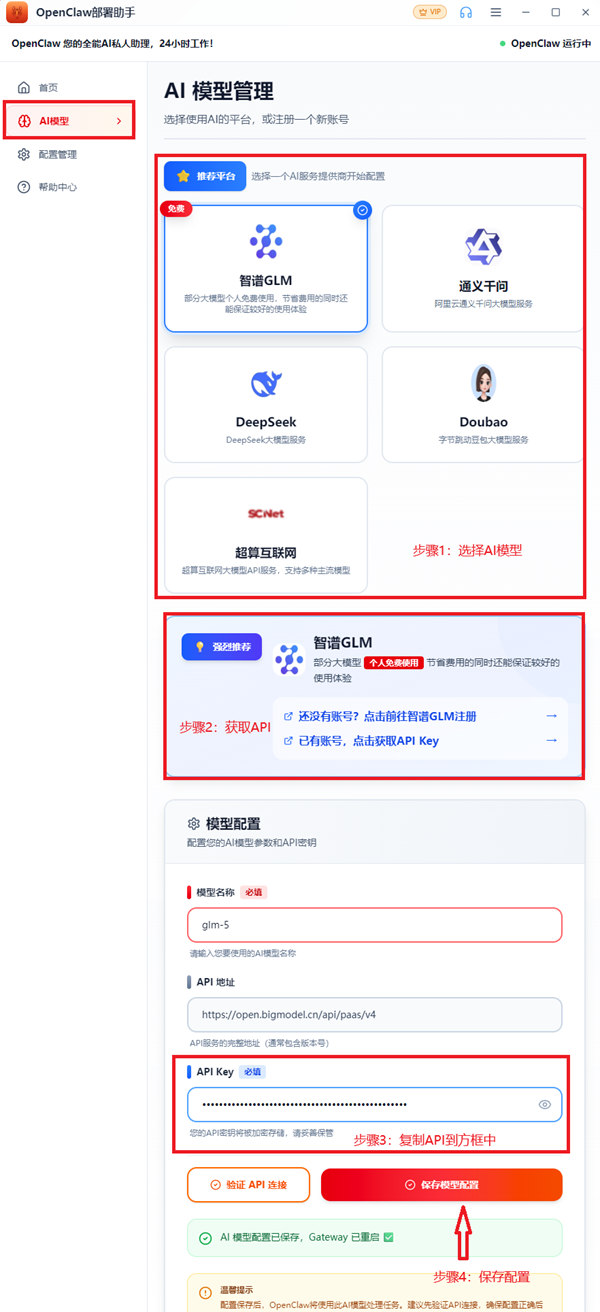
第4步:因为OpenClaw本身只是一个AI智能体,需要配置适合的AI模型才能运行。简单来说就是,OpenClaw只是一个“壳”,AI模型才是“大脑”。
点击部署助手中的“AI模型”功能,从列表中选择一个模型(如通义千问、DeepSeek等),获取对应的API Key并填入即可。
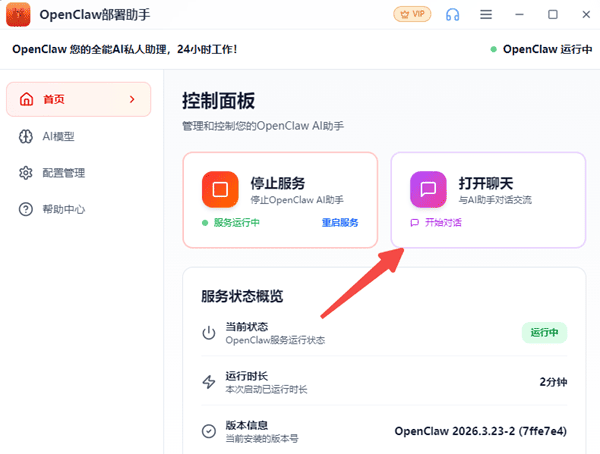
第5步,返回主界面点击“打开聊天”开始使用。
二、定时任务配置步骤
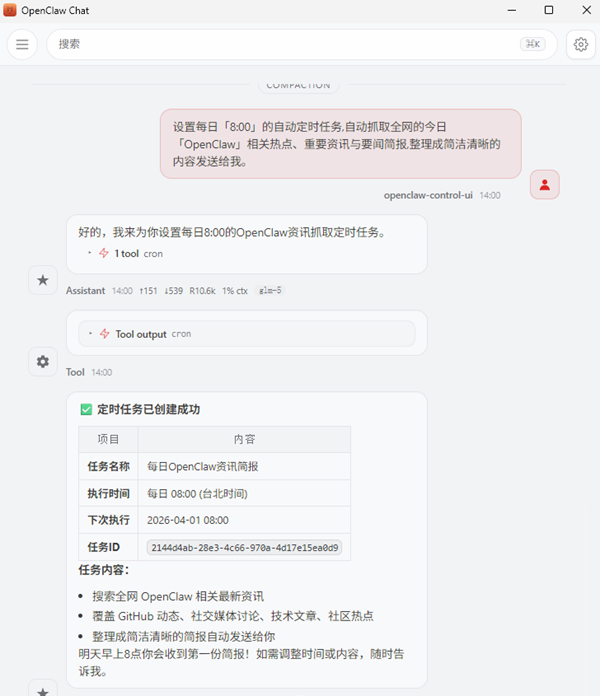
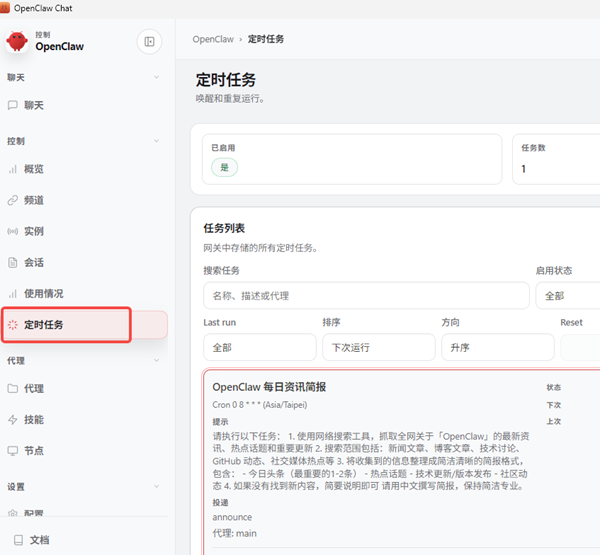
OpenClaw的定时任务由 Gateway调度器 提供支持,任务持久化存储在 ~/.openclaw/cron/jobs.json 文件中,重启后不会丢失。只需要向OpenClaw发送你需要创建的任务信息就可以了。
实战配置案例:
场景1:每日资讯自动推送
设置每日「8:00」的自动定时任务,自动抓取全网的今日「OpenClaw」相关热点、重要资讯与要闻简报,整理成简洁清晰的内容发送给我。
场景2:系统健康检查
请帮我设置一个定时任务,每30分钟自动检查一次服务器状态,包括CPU使用率、内存占用、磁盘空间和关键服务运行状况。当检测到异常时,自动尝试重启相关服务,并同时向我发送告警通知。
场景3:文件自动备份
请帮我设置一个定时任务,每周五晚上十点,自动将重要数据备份至云端存储。备份完成后,自动扫描并清理超过30天的旧备份文件。
配置完成后,就可以在左侧的【定时任务】里查看你创建的任务列表了。
通过以上配置,您已经掌握了OpenClaw定时任务的核心用法。从每日资讯推送到系统健康检查,再到自动备份清理,这些自动化工作流将显著提升您的办公效率。开始动手配置您的第一个定时任务吧!