Windows电脑更新系统时,有时候用户会遇到“错误代码0x80070005”,通常还会伴随“拒绝访问”的提示。这类问题在系统更新、软件安装、文件操作等场景中都比较常见。虽然看起来复杂,但本质上大多与权限或系统异常有关。下面从实际使用角度,带你逐步排查Windows更新问题并解决。

一、0x80070005错误常见出现在哪些场景?
这个错误并不是单一触发,一般集中在以下几种情况:
1、Windows更新失败;
2、安装或卸载软件时报错;
3、无法访问某些文件或文件夹;
4、系统服务启动异常;
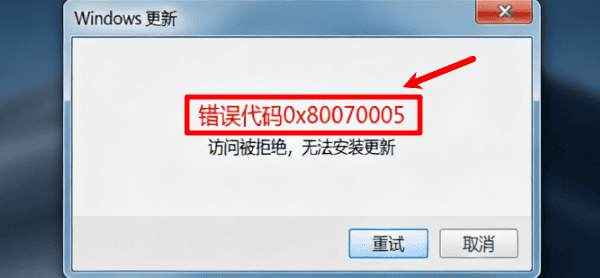
这些场景的共同点是:系统尝试执行操作,但权限不足或被限制。
二、核心原因分析
1、系统权限不足
当前账户没有足够权限执行操作,比如未以管理员身份运行程序。
2、C盘或系统目录异常
系统关键目录(尤其是C盘)空间不足、权限错乱或文件损坏,会直接影响操作执行。
3、安全软件拦截
部分杀毒软件或防火墙会阻止系统行为,误判为风险操作。
4、Windows更新组件损坏
更新服务异常,也会导致该错误频繁出现。
三、0x80070005错误解决方法
方法1:检查并修复系统权限
可以尝试手动调整文件或目录权限:
1、右键目标文件夹→属性;
2、进入“安全”选项卡;
3、修改用户权限为“完全控制”;
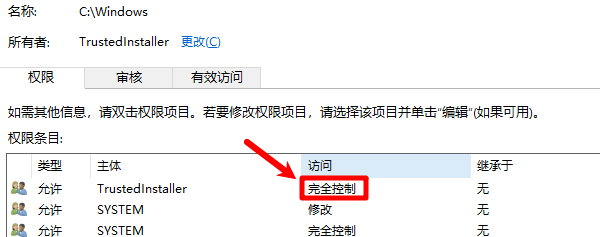
不过这种方法操作繁琐,且容易遗漏关键项。
方法2:清理C盘空间
C盘文件多,如果自己清理删除,容易出现很多故障问题。建议用户通过专业的C盘工具“百贝C盘助手”进行全面检测与修复,软件可以自动扫描C盘权限异常,修复系统关键目录问题,清理系统垃圾与异常文件,释放空间同时减少冲突,优化系统环境,提升整体稳定性。
步骤如下:

 好评率97%
  下载次数:1326666
 1、点击上方按钮下载安装,打开“百贝C盘助手”软件的【全面优化】界面,软件会自动扫描电脑磁盘中垃圾文件、临时文件、浏览器缓存等,并支持C盘清理、一键搬家、文件去重这些功能,点击“一键优化”便会把这些文件全部清除整理。

2、如果不想进行一键搬家、文件去重这些操作,可以单独选择【C盘清理】这项,清理系统缓存、注册表,快速腾出C盘的空间。

通过C盘助手可以降低手动操作风险,尤其适合新手用户。很多用户在遇到系统更新失败或权限错误时,通过该工具可以更快恢复正常使用。
方法3:修复系统文件
1、打开命令提示符(管理员),输入:
sfc /scannow
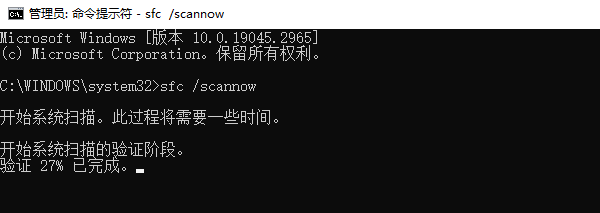
该命令可以扫描并修复系统文件异常,是比较基础但有效的方法。
方法4:重置Windows更新组件
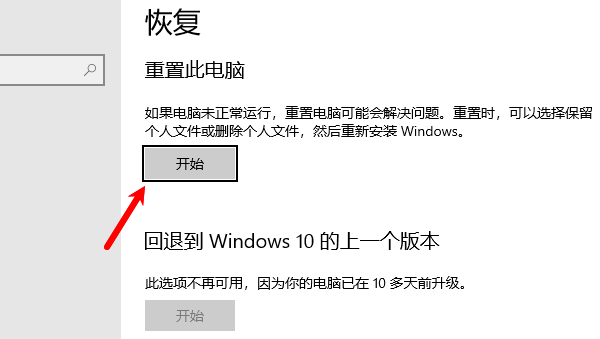
如果是在系统更新时出现错误,可以尝试重置更新服务,但涉及命令较多,对新手不太友好。
四、避免问题反复的几个建议
为了减少0x80070005再次出现,可以注意以下几点:
1、尽量使用管理员账户进行系统操作;
2、不随意修改系统目录权限;
3、定期清理C盘,保持系统空间充足;
4、更新系统和驱动,避免兼容性问题;
5、使用“百贝C盘助手”做定期检测维护。
0x80070005本质上是“权限被拒绝”的系统级错误,虽然触发场景多样,但排查逻辑并不复杂:优先检查权限,其次处理C盘问题,再修复系统。如果希望更高效、省事地解决问题,借助驱动人生旗下的“百贝C盘助手”工具对C盘进行一键检测和修复,是目前比较稳妥的方式之一。