在日常使用电脑时,不少用户都会遇到这样的情况:文件删除后又清空了回收站,结果发现还有用。那么,电脑回收站清空的文件还能找回来吗?答案是:有机会恢复,但需要尽快操作,并使用正确的方法。下面为你整理几种实用且成功率较高的恢复方案。

一、使用数据救星一键恢复
当回收站被清空后,文件并没有立即从硬盘中彻底消失,而是变成“可覆盖数据”。通过“数据救星”可以扫描这些残留数据并恢复,操作简单,适合大多数用户。
1. 下载并安装【数据救星】软件;

 好评率97%
  下载次数:3268398
 2. 打开软件,选择误删文件所在的磁盘(如回收站),等待软件完成深度扫描;
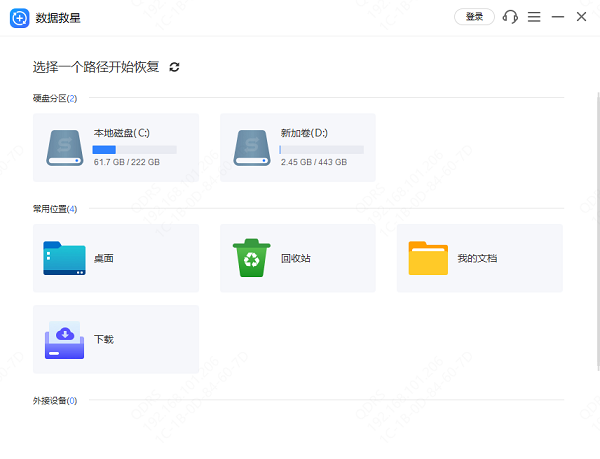
3. 在扫描结果中,可结合文件类型和关键词搜索,找到需要恢复的文件;

4. 预览文件内容,如果有显示,说明文件还没被损坏,点击“恢复”将其保存到电脑的某一个文件夹中,避免数据被覆盖;

5. 最后就可以在对应文件夹里找到恢复成功的文件了。
二、通过系统备份还原文件
如果你之前开启过Windows系统备份或文件历史记录,可以直接从备份中恢复已删除的文件,这是最安全且完整的恢复方式。
1. 打开【控制面板】→【系统和安全】;
2. 点击【文件历史记录】;
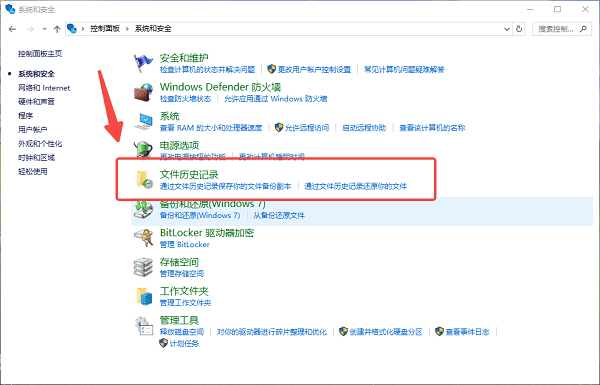
3. 选择【还原个人文件】;
4. 找到需要恢复的文件版本;
5. 点击【还原】即可。
三、检查云端同步记录
如果你的文件曾同步到云盘,即使本地删除,也可能在云端回收站中保留一段时间,可以直接恢复。
1. 打开对应云盘;
2. 进入【回收站】;
3. 查找被删除的文件;
4. 选择文件点击【还原】。
四、使用系统还原点恢复
系统还原可以将电脑状态恢复到之前的时间点,有机会找回误删文件(但可能影响部分程序设置)。
1. 在搜索框输入【创建还原点】并打开;
2. 点击【系统还原】;
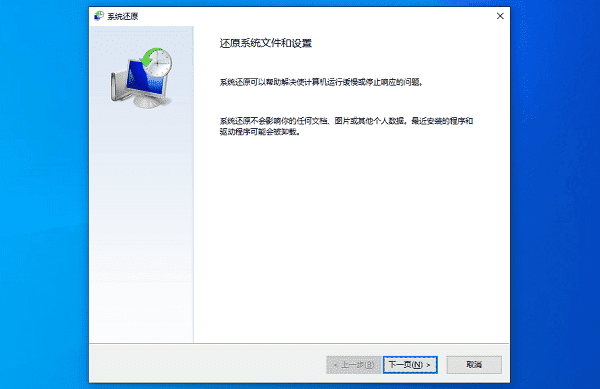
3. 选择一个删除文件之前的还原点;
4. 按提示完成恢复操作。
五、停止使用磁盘,避免数据覆盖
很多人忽略这一点:文件删除后,如果继续往该磁盘写入数据,会大幅降低恢复成功率。因此应立即停止使用该磁盘,并尽快进行恢复操作。
建议操作:
不要再往该磁盘复制或下载文件;
尽量不要安装新软件到该盘;
优先使用数据救星进行扫描恢复;
常见问题解答
1、回收站清空后文件还能恢复吗?
可以,只要数据未被覆盖,通过数据恢复软件仍有较大概率找回。
2、恢复文件需要多久?
一般扫描需要几分钟到几十分钟,取决于磁盘大小和数据量。
3、为什么有些文件恢复后打不开?
可能是数据已被部分覆盖或损坏,建议尽早恢复以提高成功率。
电脑回收站清空后文件并非完全消失,只要及时采取措施,仍有机会找回。对于大多数用户来说,使用【数据救星】进行一键扫描恢复,是效率最高且最简单的方法。同时,养成定期备份的习惯,才能从根本上避免数据丢失带来的困扰。