当电脑提示“你的设备遇到问题无法修复,无法连接到网络”,优先按这个顺序处理:先修复网卡驱动 → 再重置网络 → 再用命令修复协议 → 检查服务 → 最后排查系统更新。其中,驱动异常是最常见原因。

一、使用驱动人生一键修复
当系统无法自动修复网络问题时,往往是网卡驱动损坏、缺失或不兼容导致。使用驱动人生可以自动检测并修复,适合大多数用户快速解决问题。
1. 打开电脑,在有网络的情况下下载并安装“驱动人生”;

 好评率97%
  下载次数:5124238
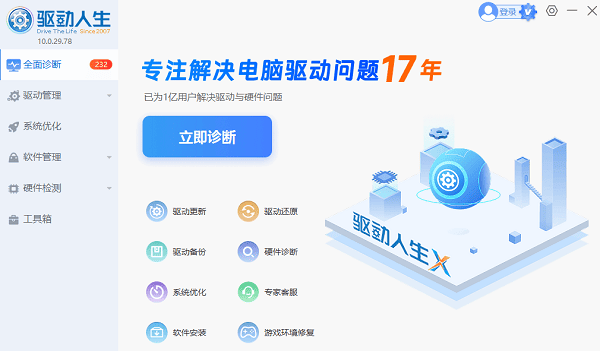
 2. 打开软件后点击“立即诊断”,等待系统自动检测硬件与驱动状态;
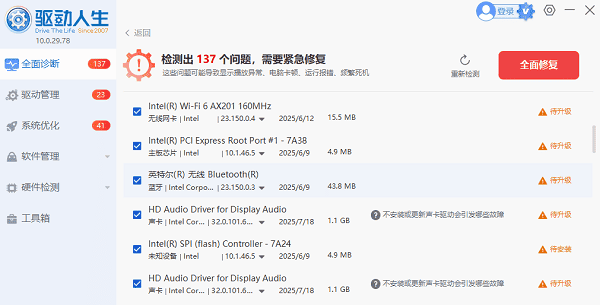
3. 找到“网卡驱动异常”项,点击“修复”或“升级驱动”,软件会自动下载安装匹配版本;
4. 完成后重启电脑,再测试网络连接。
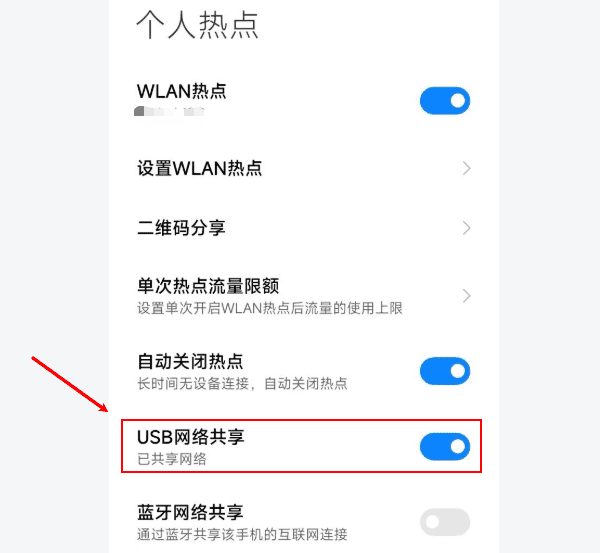
提示:如果此时电脑没有网络,可以使用手机USB网络共享,用数据线连接手机和电脑,开启手机的“USB网络共享”功能,让电脑短暂恢复网络;
二、重置网络设置
如果网络配置被修改或出现异常,系统自带的网络重置可以一键恢复初始状态,有效解决无法连接或修复失败问题。
1. 按 `Win + I` 打开设置;
2. 点击“网络和Internet”;
3. 进入“状态”页面;
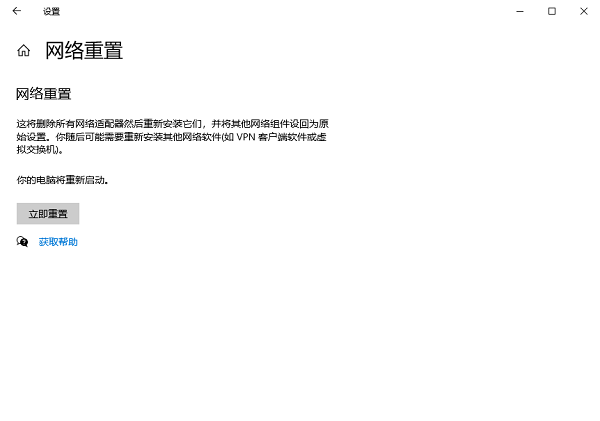
4. 点击“网络重置”;
5. 选择“立即重置”;
6. 重启电脑后重新连接网络。
三、命令修复网络协议
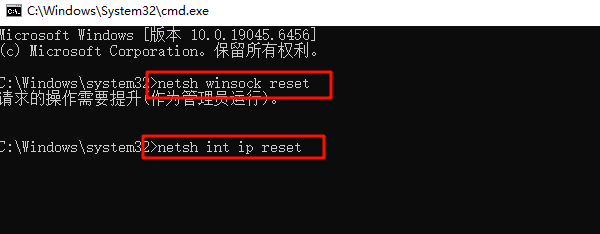
当Winsock或IP协议栈出现异常时,系统会提示无法修复。通过命令重置网络组件,是解决该类问题的关键方法之一。
1. 搜索“cmd”,右键选择“以管理员身份运行”;
2. 输入以下命令并逐条回车:
netsh winsock reset
netsh int ip reset
ipconfig /release
ipconfig /renew
ipconfig /flushdns
3. 执行完成后重启电脑;
4. 再次尝试连接网络。
四、检查关键网络服务
部分系统服务如果被关闭,会导致网络无法正常运行,甚至无法修复。确保核心网络服务处于启用状态非常关键。
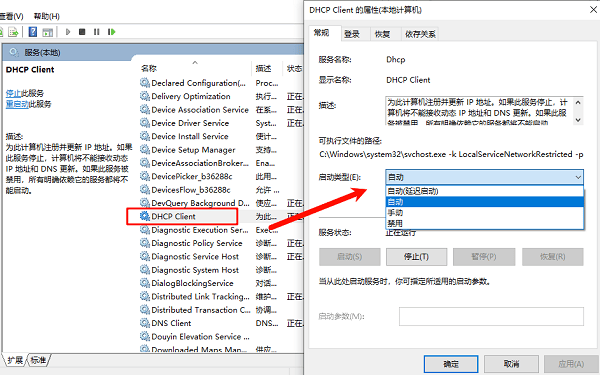
1. 按 `Win + R`,输入 `services.msc`;
2. 找到以下服务:
DHCP Client
DNS Client
Network Connections
3. 双击进入,将启动类型设为“自动”;
4. 点击“启动”(如未运行);
5. 保存设置并重启电脑。
五、更新或回滚系统补丁
某些Windows更新可能会影响网络组件,导致修复失败。通过更新或卸载异常补丁可以恢复正常。
1. 打开“设置”→“更新和安全”;
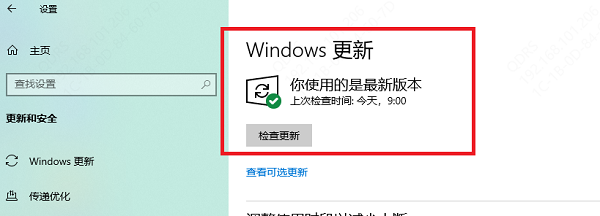
2. 点击“Windows更新”;
3. 选择“检查更新”;
4. 如更新后出现问题,点击“查看更新历史记录”;
5. 进入“卸载更新”,删除最近补丁;
6. 重启电脑并测试网络。
常见问题
问:提示“无法自动修复网络”最常见原因是什么?
答:80%以上是网卡驱动异常或损坏,其次是网络配置错误。
问:没有网络怎么修复驱动?
答:可通过手机热点临时联网,或在其他设备下载驱动后用U盘安装。
问:所有方法都无效怎么办?
答:建议优先使用驱动人生进行全面检测,其次考虑系统重装或专业检测。
遇到“你的设备遇到问题无法修复无法连接到网络”,优先推荐使用驱动人生快速修复,其次再尝试系统重置和命令修复。按照上述步骤逐一排查,大多数网络问题都能顺利解决。