Switch底座灯亮但HDMI无信号,通常是HDMI连接异常、线材损坏、分辨率不兼容或显示设备/驱动问题导致。按“检查连接→更换线材→调整分辨率→重启设备→修复驱动”的顺序排查,大多数情况都能快速解决。

一、检查HDMI连接是否正常
HDMI接口松动、接触不良或插错端口,是最常见原因之一。即使底座灯亮,也不代表视频信号正常输出。建议先从最基础的物理连接入手排查,避免误判设备故障。
1. 关闭Switch电源并从底座取出;
2. 拔下HDMI线,重新插紧底座“HDMI OUT”接口;
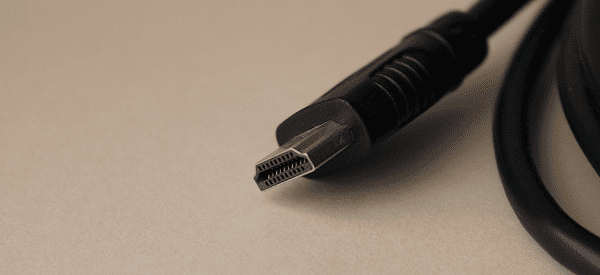
3. 检查电视/显示器端接口是否牢固;
4. 切换电视输入源(HDMI1/HDMI2);
5. 重新插入Switch测试画面。
二、更换HDMI线或显示设备
部分HDMI线存在老化、损坏或版本不兼容问题,尤其是低质量线材,可能导致信号无法传输。通过更换设备交叉测试,可以快速定位问题来源。
1. 更换一条高质量HDMI线;
2. 尝试连接另一台电视或显示器;
3. 若新设备正常显示,则原设备接口异常;
4. 若仍无信号,继续排查其他因素。
三、调整Switch输出分辨率
分辨率不兼容会导致部分显示设备无法识别信号,从而出现黑屏或“无信号”。手动降低分辨率是非常有效的解决方案之一。
1. 将Switch取出,进入掌机模式;
2. 打开【系统设置】→【电视输出】;
3. 将分辨率改为“720p”;
4. 关闭设备后重新插入底座;
5. 再次连接电视测试显示。
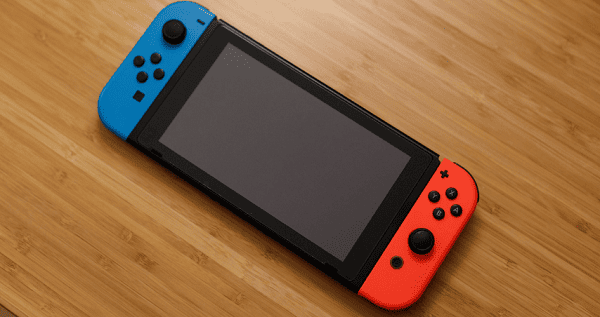
四、重启底座与Switch设备
系统识别异常或缓存错误,也会导致信号输出失败。通过完整断电重启,可以重置连接状态,恢复正常输出。
1. 长按电源键12秒强制关机;
2. 拔掉底座电源和HDMI线;
3. 等待约1分钟;
4. 按顺序重新连接(电源→HDMI→Switch);
5. 开机查看是否恢复画面。
五、修复电脑显示驱动
如果你是通过采集卡或连接电脑显示器使用Switch,显卡驱动异常也可能导致无信号问题。此时建议使用驱动人生进行检测和修复,提高排查效率。
1. 在电脑下载并安装【驱动人生】最新版;

 好评率97%
  下载次数:5126990
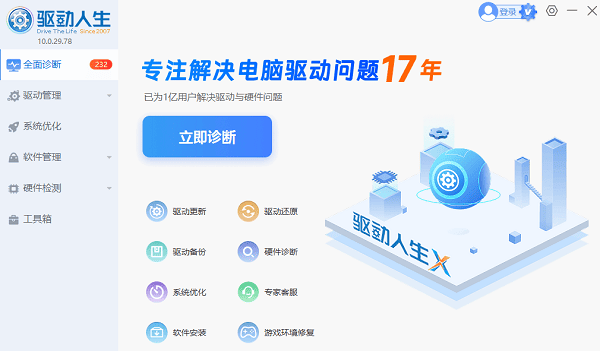
 2. 打开软件后,点击“立即诊断”,等待系统自动扫描驱动状态;
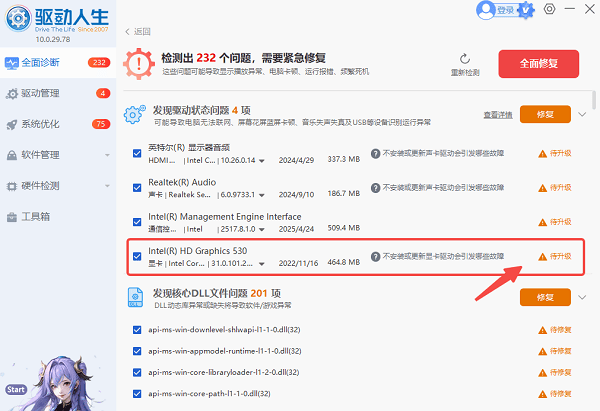
3. 在检测结果中找到“显卡驱动”,点击“升级驱动”或“修复”,完成驱动更新;
4. 驱动更新完成后,重启电脑,确保新驱动生效;
5. 重新连接Switch及采集卡/显示设备,检查HDMI信号是否恢复。
常见问答
Q1:底座灯亮但黑屏,是主机坏了吗?
A:一般不是,多数是HDMI连接或分辨率问题。
Q2:为什么换电视就能显示?
A:说明原显示设备兼容性或接口存在问题。
Q3:必须用原装HDMI线吗?
A:不强制,但建议使用高质量线材以确保稳定输出。
Switch底座灯亮但HDMI无信号,多数由连接或兼容问题引起。优先检查HDMI接口和线材,其次调整分辨率或重启设备;若涉及电脑显示,建议使用驱动人生一键修复驱动问题,效率更高。